
 火星网校
火星网校
如何在虚幻引擎中使用Movie Render Pipeline?
发布时间:2024-04-09 14:42:02 浏览量:233次
EPIC 最近引入了一种叫做Movie Render Pipeline的东西来帮助我们从虚幻引擎导出静止图像和动画。以前的方法(电影场景捕捉)有点笨拙,而且——因为我们生活在如此快速的时代——已经被弃用了。尽管 Movie Render Queue 运行良好,但它在 4.27 中还不是默认设置,需要一点时间来熟悉。
Movie Render Pipeline在哪里?
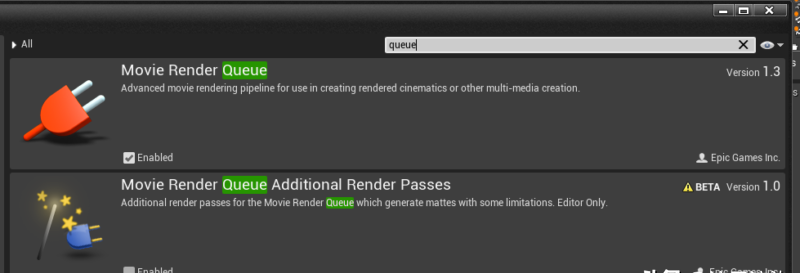
当然,默认情况下没有启用这个东西——那太容易了。它是 Unreal Engine 附带的一个插件,需要在每个项目的基础上启用,至少在撰写本文时是这样。事情变化如此之快,当您阅读本文时,它可能已经被其他东西取代了。前往编辑 - 插件并搜索“队列”,然后启用它并重新启动编辑器。另请注意用于多个渲染通道的附加插件。我不会在这里讨论这个,我们也不需要启用它,但是请记下它,以便在以后的文章中重新讨论它。
我们如何使用Movie Render Pipeline?
启用后, Sequencer中有一个附加选项,在带有小 clapperboard 图标的下拉菜单中(大概与虚幻引擎中的“渲染按钮”一样接近)。
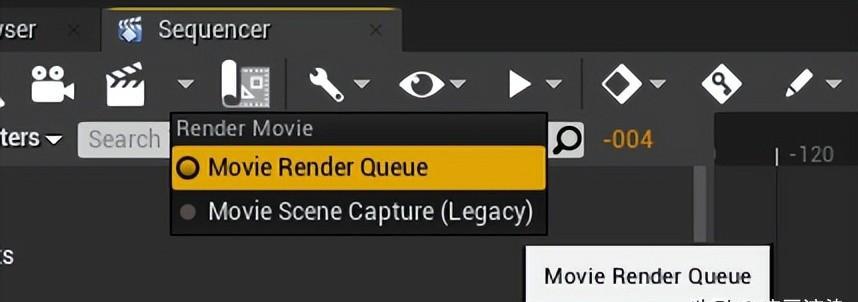
选择 Movie Render Queue,然后单击 clapperboard 图标开始渲染您的序列。这将为队列和许多其他设置打开一个新的可停靠窗口。
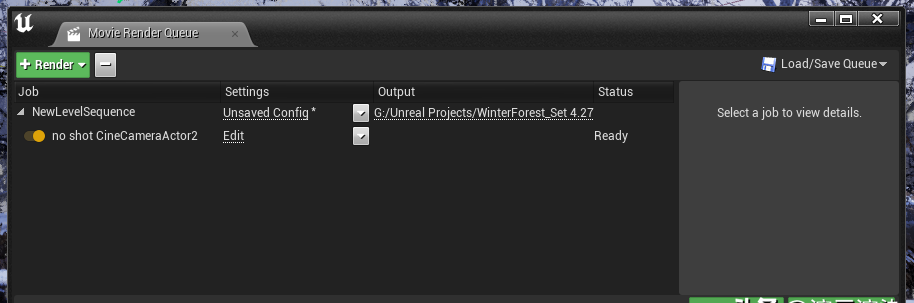
整个窗口需要一点耐心才能理解。绝对由编码人员制作,而不是考虑到有创造力的人。不过不用担心,我们会一起度过难关的!看到设置列中的那一行,即“未保存的配置”吗?单击它以打开另一个令人生畏的模式窗口。
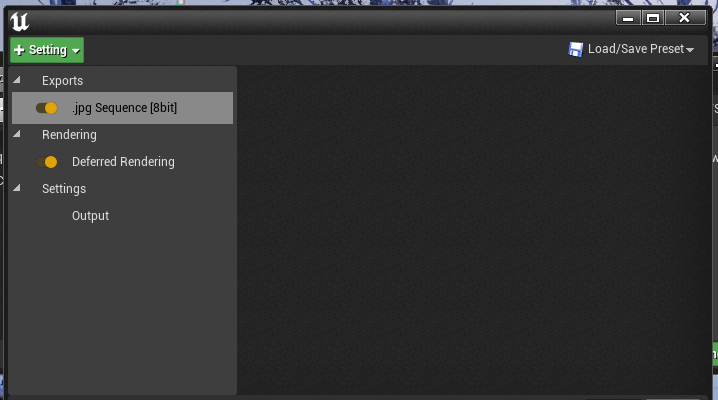
这是我们指定虚幻引擎如何渲染我们的序列(或我们的静止图像)的地方。虽然我们可以在这里做很多事情,但让我们专注于重要的事情:
- 导出文件格式和输出位置
- 渲染大小/帧率
- 图像范围
所有这些都可以设置为选项,在左侧添加额外的选项卡。单击此窗口中的设置 - 输出,您将看到调整帧大小和输出目录的选项。还有一个选项可以覆盖时间线的帧速率和序列的输入/输出点。酌情覆盖。
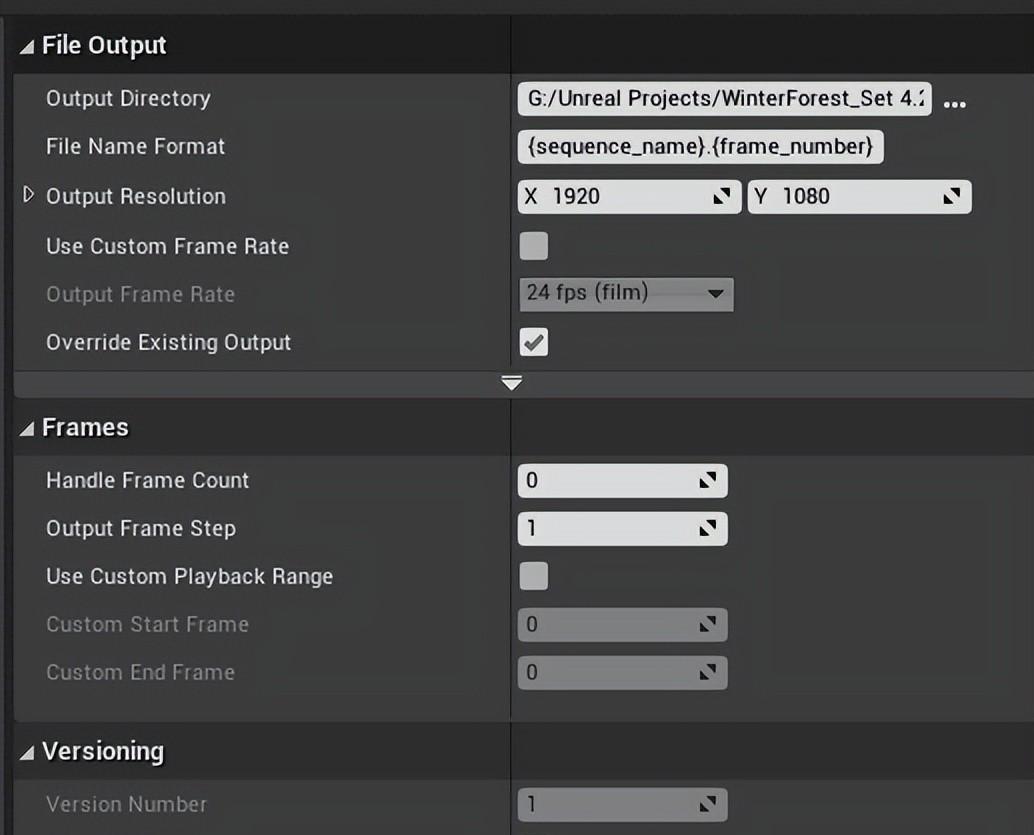
关于输出位置的快速说明:虚幻引擎很奇怪,它不喜欢保存到项目目录之外的地方——或者至少不总是这样。例如,渲染到我的桌面上的文件夹会导致文件权限错误。这可能有一个“完全健康”的解释,但我不再质疑这些事情。我倾向于点头并转移到一个有效的位置,当前的项目目录就是这样一个地方。我只是想让你知道这个迷人的怪癖。
对您的场景可能很重要的其他事情是在您的第一张图像之前启动粒子发射器。这就是所谓的渲染预热帧。这是您需要手动添加的新选项卡的一部分。单击设置 - 抗锯齿(奇怪)。启用选项卡并进行适当的调整。我不知道“渲染预热计数”和“引擎预热计数”之间有什么区别,但我发现如果我将两者设置为相同的值,它会按预期工作。您的确切值可能会有所不同。
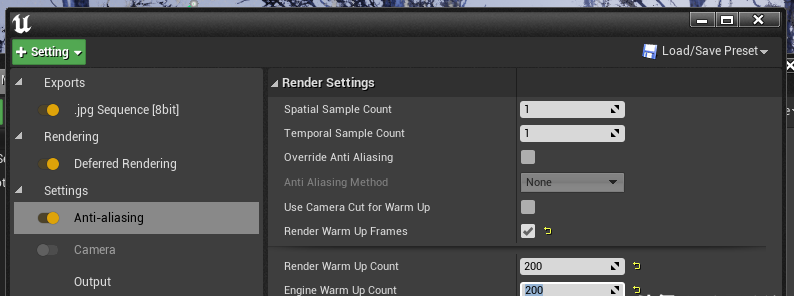
关于左侧这些选项卡的快速说明:我还没有找到删除意外添加的选项卡的方法。我们所能做的就是把它留在那里并禁用它——也许这是一个错误,或者我不知道该怎么做。顶部的相机选项卡就是一个很好的例子。它在那里,但被禁用,所以它什么都不做。
我们可以得到PNG输出而不是JPG吗?
默认情况下,电影渲染队列会将您的图像序列保存为 JPG 文件,但我们无法知道它应用了多少压缩。对于大多数项目来说这可能没问题,但如果您想保存未压缩的文件,您可以使用另一个选项卡更改图像格式。单击设置并添加PNG 序列。
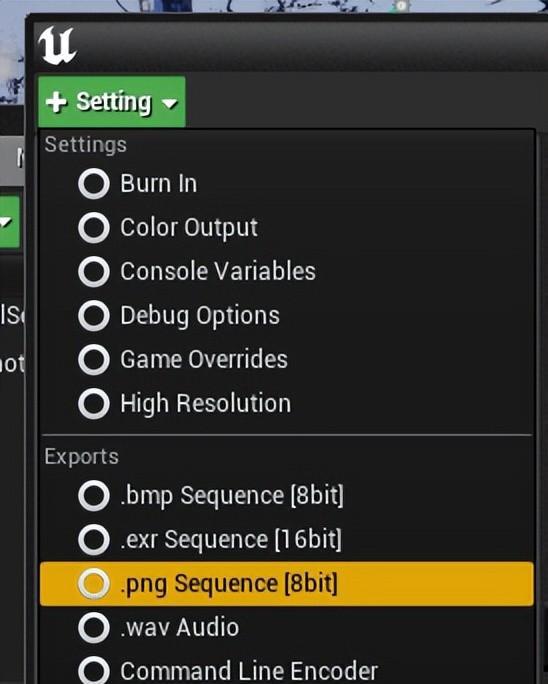
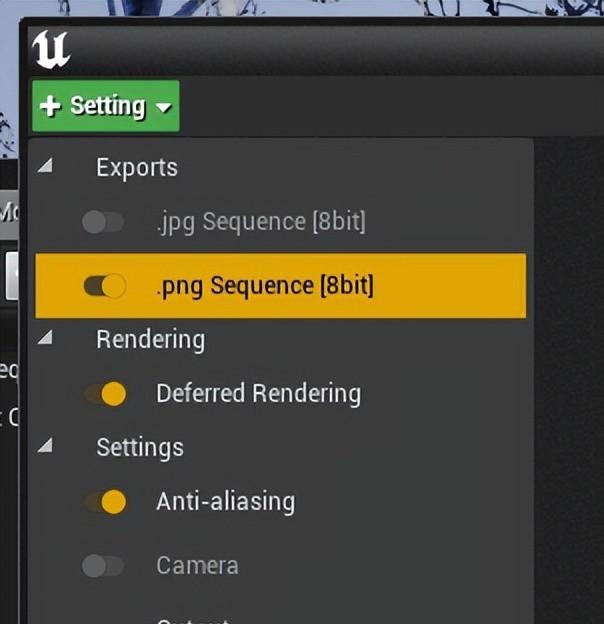
这现在将添加除 JPG 之外的另一个选项卡。很可能你想要一个或另一个,但不是两者兼而有之——因为没有办法摆脱一个选项卡,只需禁用 JPG 滑块,你就会得到 PNG 输出(或你可能选择的任何其他内容,如 EXR 或BMP)。
保存渲染设置
奇怪的是,当您退出项目时,虚幻引擎不会保存任何这些设置。这有点疯狂(或者我什至敢说“不真实”),但这就是高科技饼干崩溃的方式。您可以手动保存这些设置,以便您可以将它们应用于我猜的其他项目,但如果我们不想丢失任何调整,我们需要记住这一步。
这可以通过对话框左上角的选项(加载/保存预设)来完成。
让我们渲染!
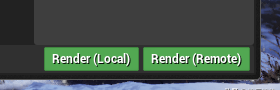
关闭上述设置窗口以返回主电影渲染队列。看到右下角的那两个绿色按钮了吗?单击渲染(本地),虚幻引擎将开始处理队列中的每个序列。
您将获得一个带有渲染状态的预览窗口,就好像这是一个真正的 3D 应用程序一样!与前一个选项有很大的不同,它显示了 EPIC 想要构建引擎的这一部分的程度。我说非常好!
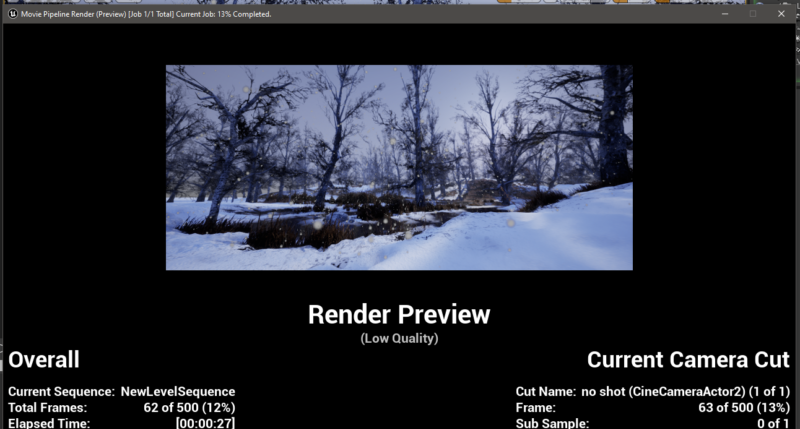
您可以等待渲染完成,或者只是关闭此窗口以预先停止它。
请注意,还有一个名为Render (Remote)的绿色按钮。我想这是为了将渲染卸载到网络上的另一台机器上,但我还没有研究过。我偶然点击了一次它,它在我的本地计算机上启动了一个单独的虚幻引擎进程,就像一个后台渲染队列。可悲的是没有办法阻止它,所以除非我们知道我们在做什么,否则渲染(本地)可能是要走的路。
渲云支持UE离线渲染
众所周知,很多的小伙伴们在运行unreal的时候都会遇到因为本地电脑带不动特别是渲染卡顿崩溃等情况,这个会影响个人的工作效率,那么如何在本地电脑不升级的情况下也可以轻松进行UE渲染呢?推荐你试试渲云来进行UE离线渲染,不受本地电脑性能控制,高效渲染制作。

另外渲云影视客户端紧跟大势翻开支持UE离线渲染的新篇章,结合赞奇云工作站的云上创作能力,打通CG创作全流程,绝对是全球创作者的福音,一整个hold住,实现设计渲染行业云上办公、在线/离线渲染等影视全流程上云的最短路径,为行业提供更高效、更优体验的解决方案。


热门课程推荐

热门资讯
-
探讨游戏引擎的文章,介绍了10款游戏引擎及其代表作品,涵盖了RAGE Engine、Naughty Dog Game Engine、The Dead Engine、Cry Engine、Avalanche Engine、Anvil Engine、IW Engine、Frostbite Engine、Creation引擎、Unreal Engine等引擎。借此分析引出了游戏设计领域和数字艺术教育的重要性,欢迎点击咨询报名。
-
2. 手机游戏如何开发(如何制作传奇手游,都需要准备些什么?)
如何制作传奇手游,都需要准备些什么?提到传奇手游相信大家都不陌生,他是许多80、90后的回忆;从起初的端游到现在的手游,说明时代在进步游戏在更新,更趋于方便化移动化。而如果我们想要制作一款传奇手游的
-
3. B站视频剪辑软件「必剪」:免费、炫酷特效,小白必备工具
B站视频剪辑软件「必剪」,完全免费、一键制作炫酷特效,适合新手小白。快来试试!
-
游戏中玩家将面临武侠人生的挣扎抉择,战或降?杀或放?每个抉定都将触发更多爱恨纠葛的精彩奇遇。《天命奇御》具有多线剧情多结局,不限主线发展,高自由...
-
三昧动漫对于著名ARPG游戏《巫师》系列,最近CD Projekt 的高层回应并不会推出《巫师4》。因为《巫师》系列在策划的时候一直定位在“三部曲”的故事框架,所以在游戏的出品上不可能出现《巫师4》
-
6. 3D动画软件你知道几个?3ds Max、Blender、Maya、Houdini大比拼
当提到3D动画软件或动画工具时,指的是数字内容创建工具。它是用于造型、建模以及绘制3D美术动画的软件程序。但是,在3D动画软件中还包含了其他类型的...
-
想让你的3D打印模型更坚固?不妨尝试一下Cura参数设置和设计技巧,让你轻松掌握!
-
众所周知,虚幻引擎5(下面简称UE5)特别占用存储空间,仅一个版本安装好的文件就有60G,这还不包括我们在使用时保存的工程文件和随之产生的缓存文件。而...
-
9. Bigtime加密游戏经济体系揭秘,不同玩家角色的经济活动
Bigtime加密游戏经济模型分析,探讨游戏经济特点,帮助玩家更全面了解这款GameFi产品。
-
10. 3D动漫建模全过程,不是一般人能学的会的,会的多不是人?
步骤01:面部,颈部,身体在一起这次我不准备设计图片,我从雕刻进入。这一次,它将是一种纯粹关注建模而非整体绘画的形式。像往常一样,我从Sphere创建它...
最新文章
