
 火星网校
火星网校
AI+AE合体教程!看大神从头开始教你做一个2.5D动态小场景
发布时间:2024-05-29 18:33:00 浏览量:186次
Hi,大家好,我是爱踢汪。今天带来一个新技能,让我们一起学习AI和AE的合体应用,制作一个充满生机的2.5D动态小场景吧!

第一步:新建一个800*600大小的画板。
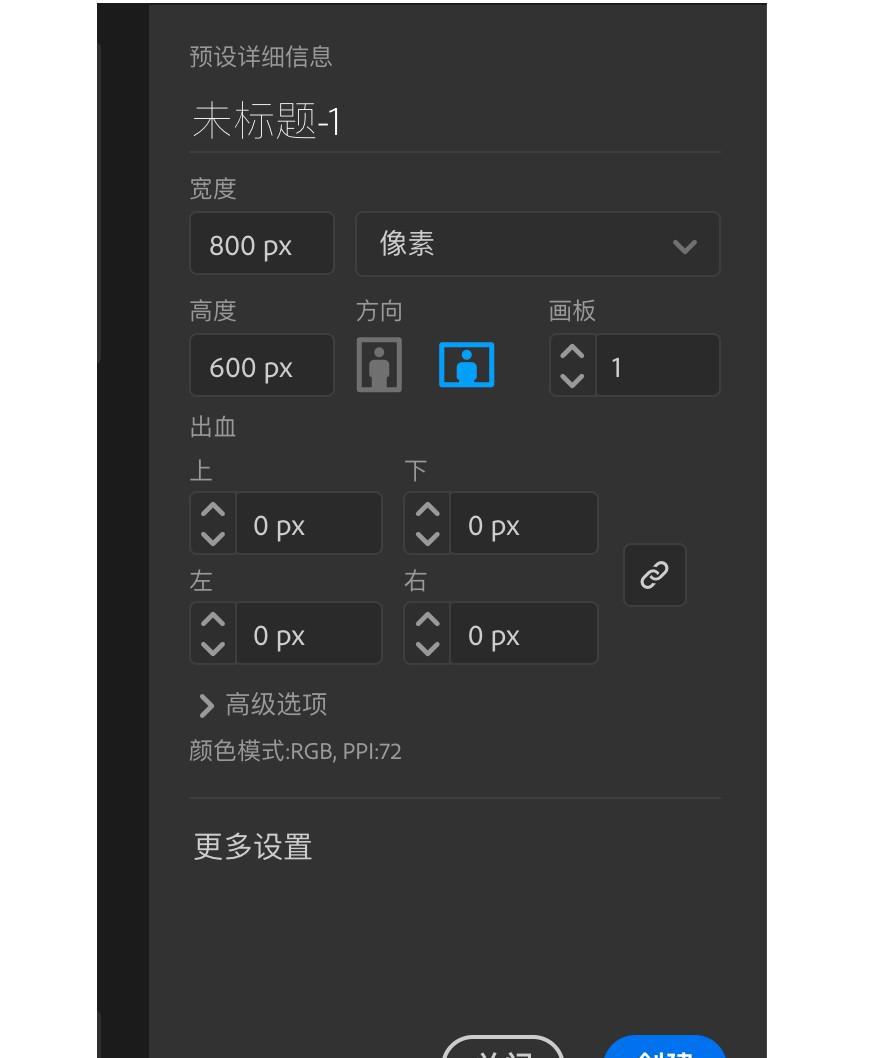
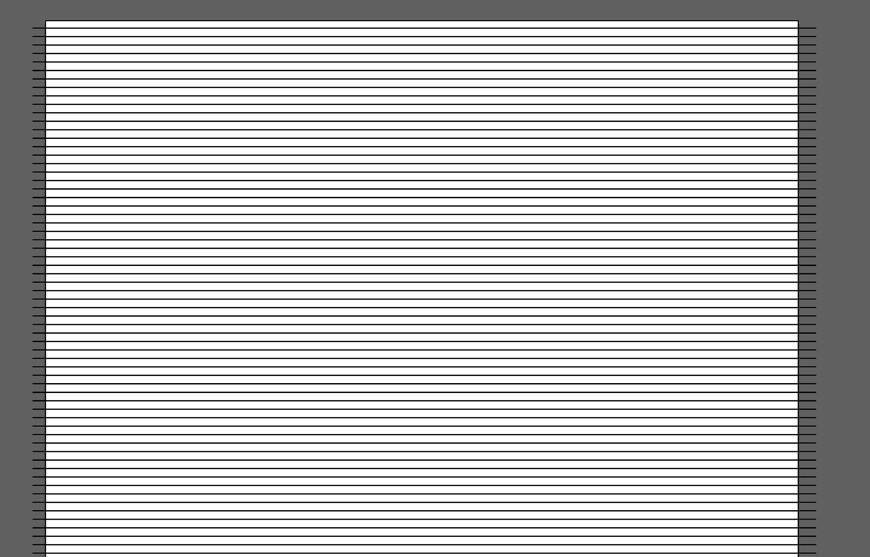
第二步:使用钢笔工具绘制一根直线,然后复制直线,确保总数为基数。
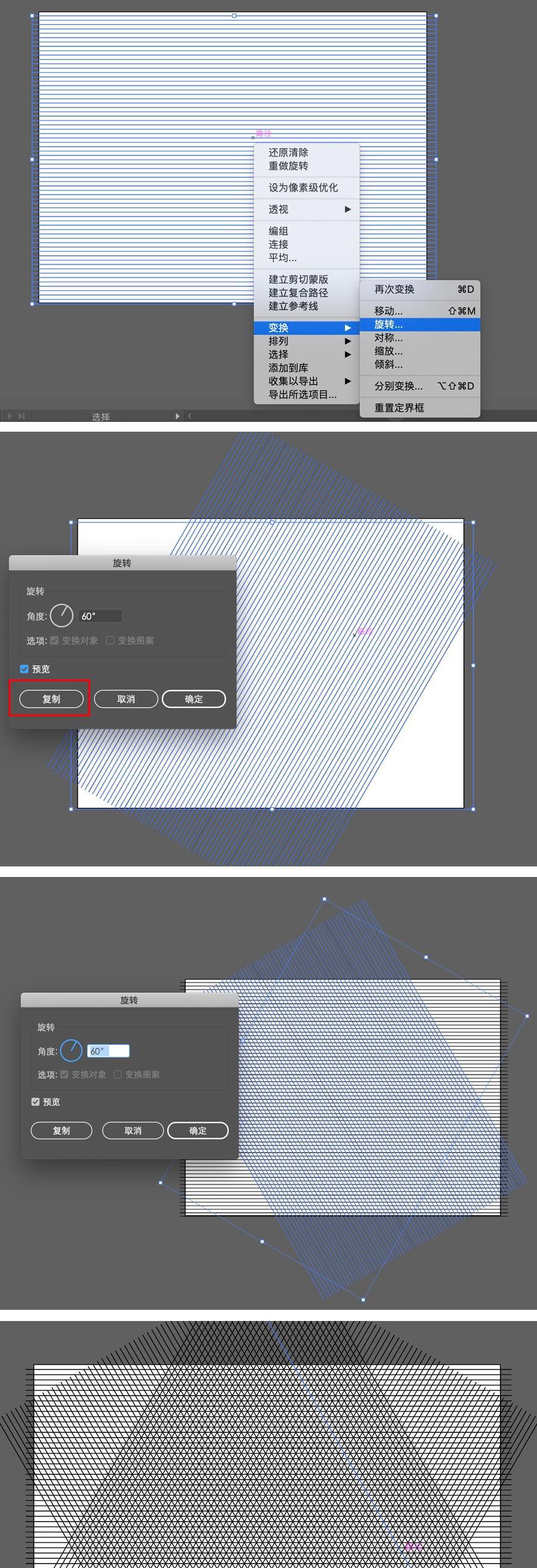
第三步:对所有直线进行全选,右键-变换-旋转,旋转60度并复制,再在新图形上旋转60度。
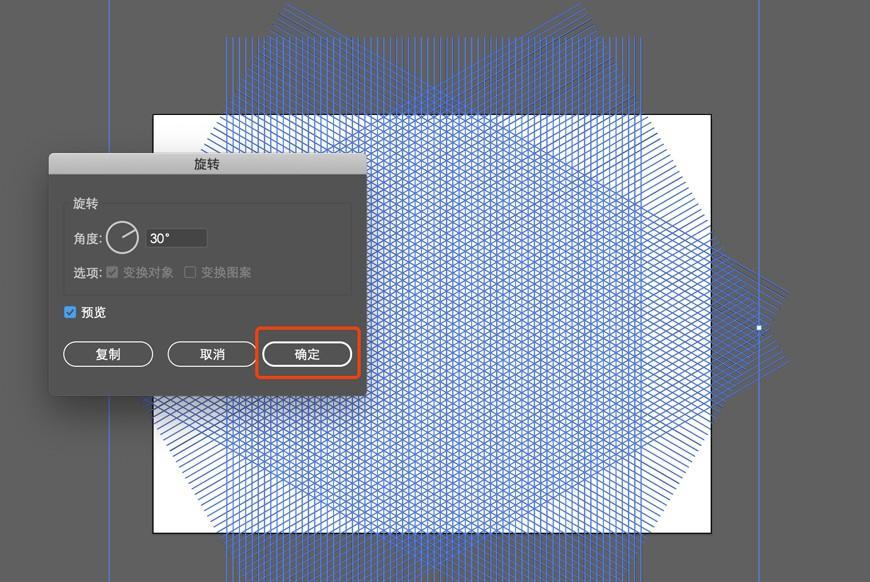
第四步:全选所有直线,旋转30度,按住shift键调整大小到合适。
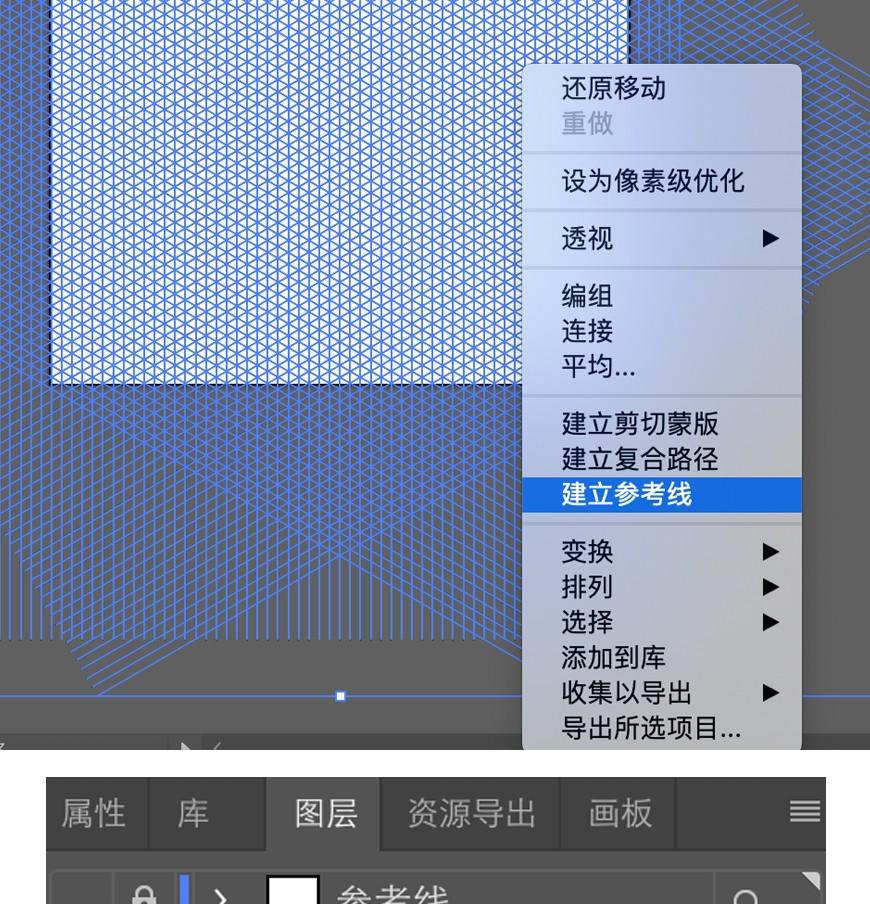
第五步:对所有直线全选,右键-建立参考线,命名为参考线图层,然后锁定并隐藏备用。
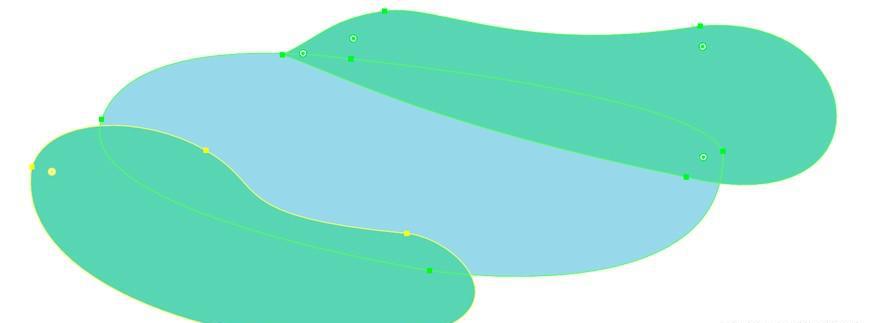
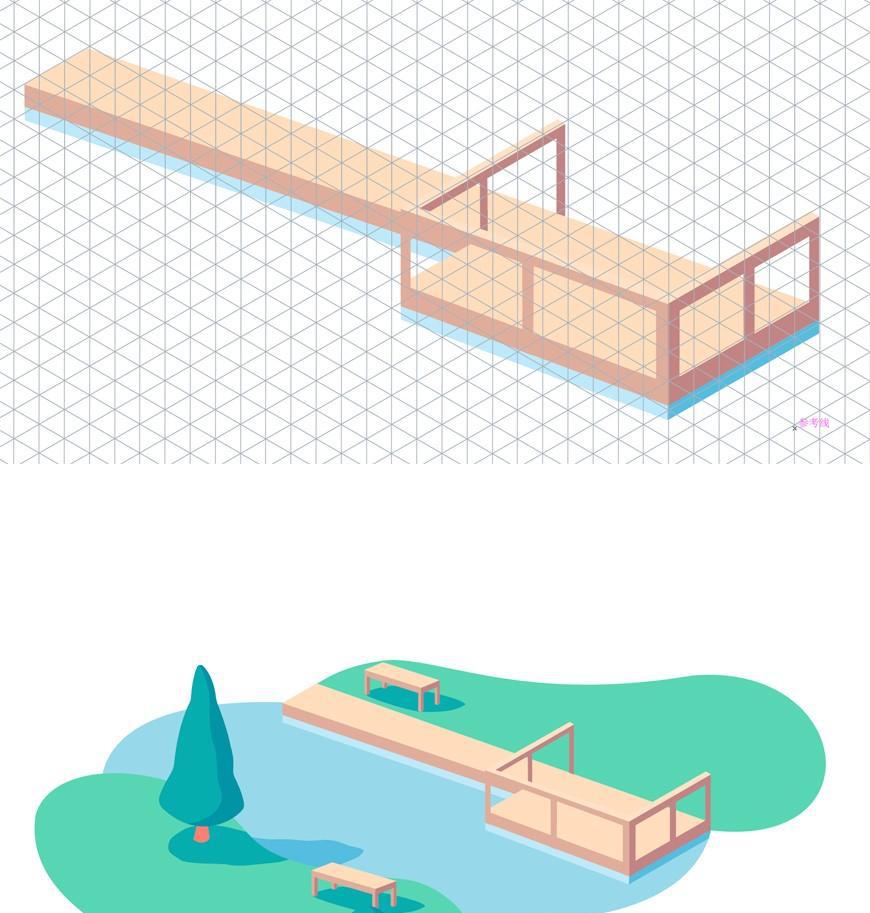
第六步:开始绘制,使用钢笔工具勾勒地基。
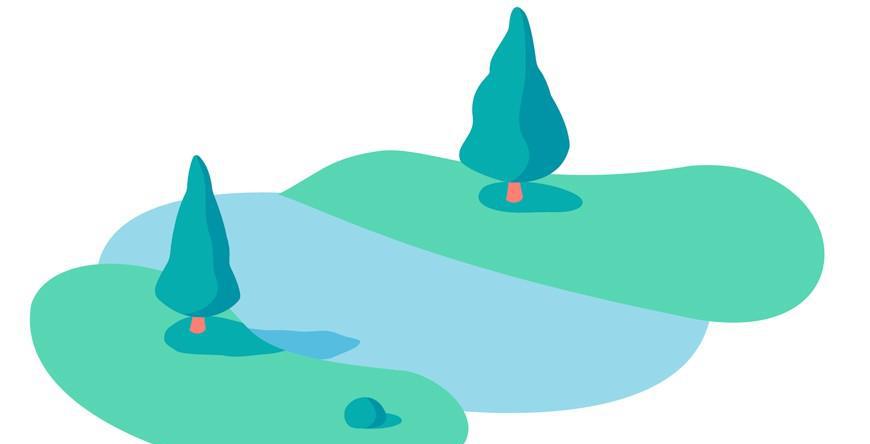
第七步:继续使用钢笔工具勾勒小树,需要注意左边树的投影要分两层绘制。
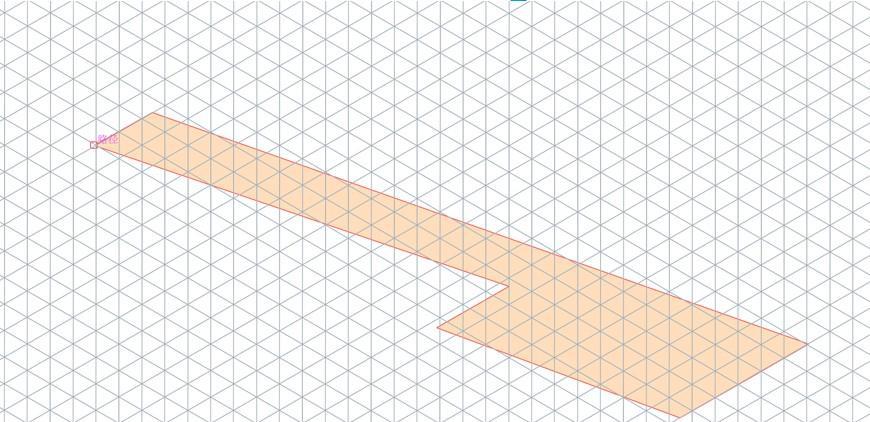
第八步:绘制岸上观景台,根据参考线勾勒形状,不必完全对准参考线,仅做视觉参考。
第九步:观景台其他部分绘制方法类似,注意绘制栏杆部分并放置位置,画凳子也是同样步骤。
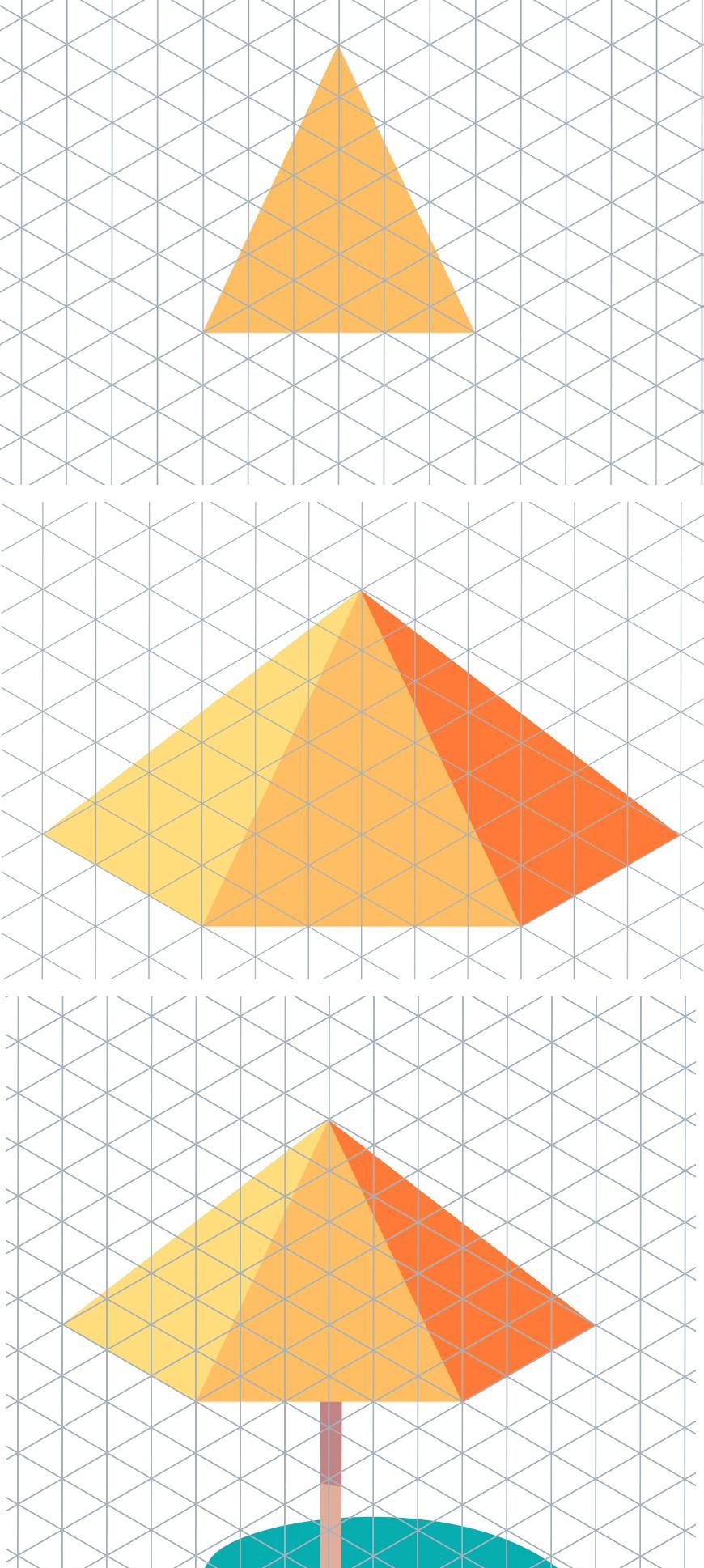
第十步:开始绘制雨伞,先绘制等腰三角形后在两侧各绘制一个三角形,补充伞柄和投影,最后放置位置。
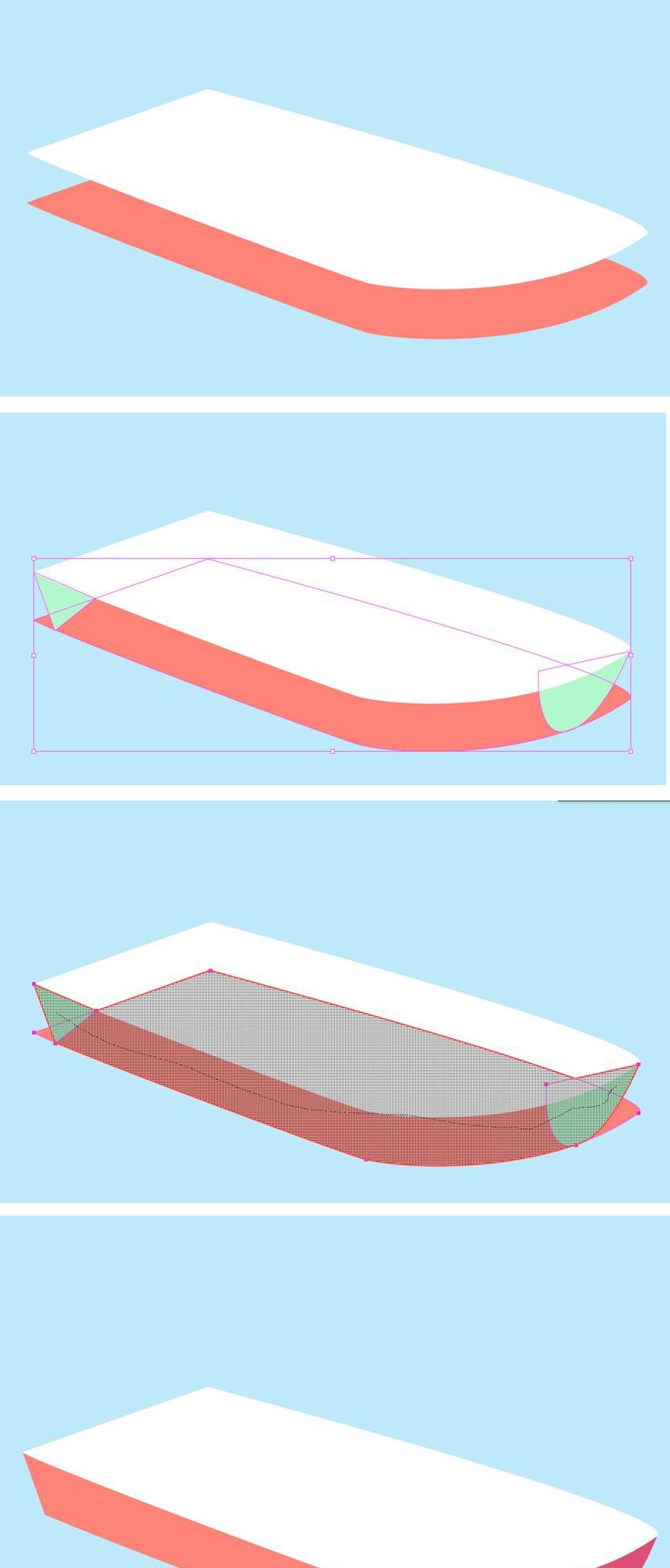
第十一步:绘制小船,先利用钢笔工具绘制船的整体形状。

第十二步:复制一层,然后用钢笔工具勾勒绿色部分形状,生成船底形状,删除多余部分,加上暗部。
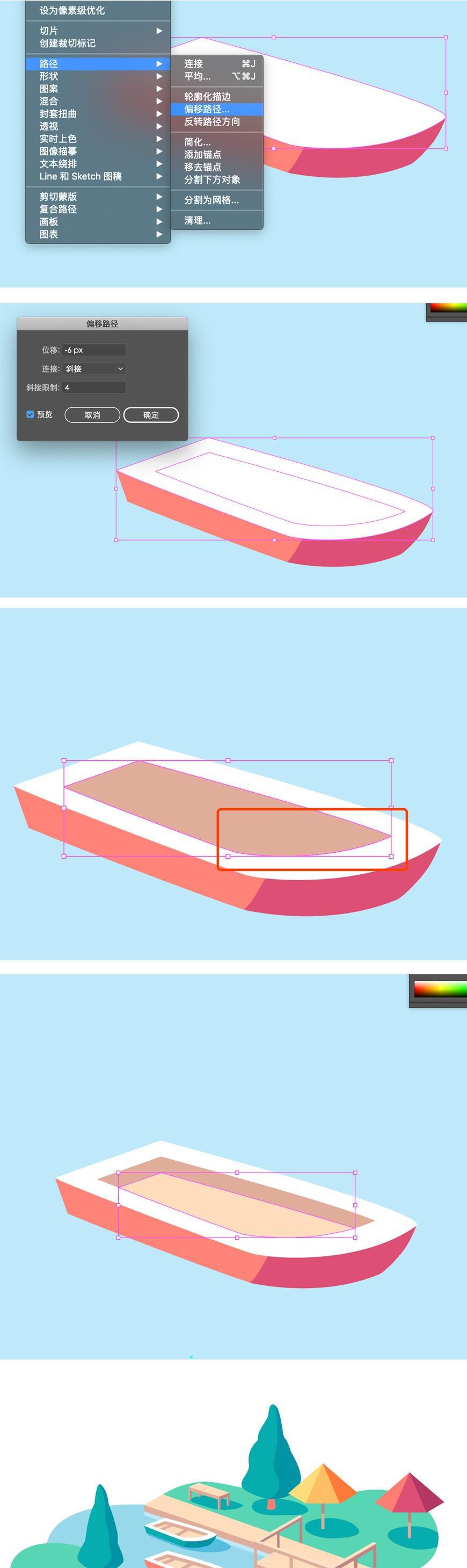
第十三步:选择船体白色部分,对象-路径-偏移路径;调整位置后复制一层,调整大小,再加上木板和投影,放置位置,船就完成了。
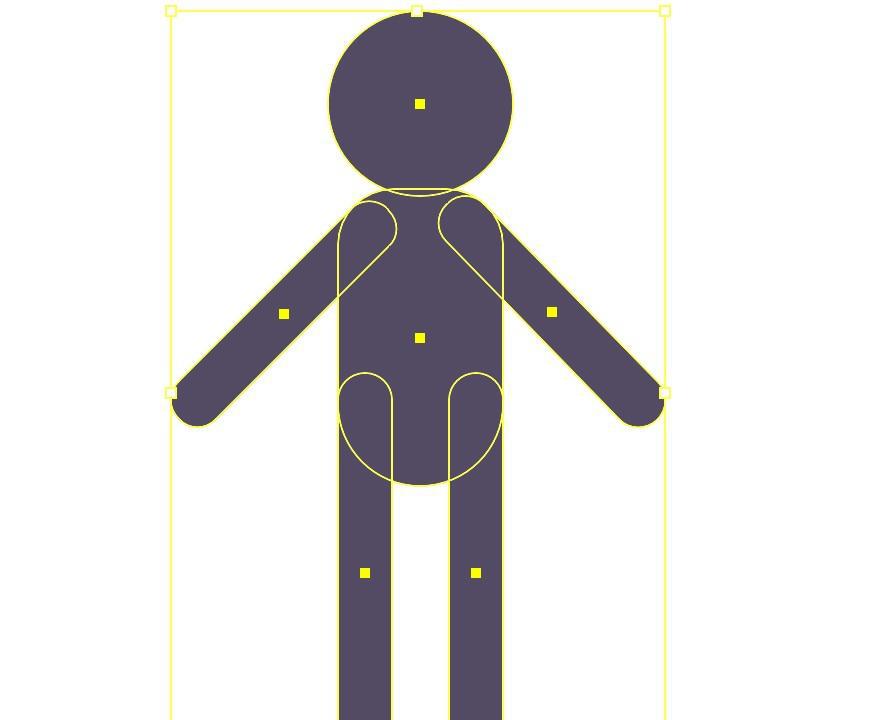
第十四步:绘制人物,利用圆形和圆角矩形,调整形状使其成为火柴人原型。
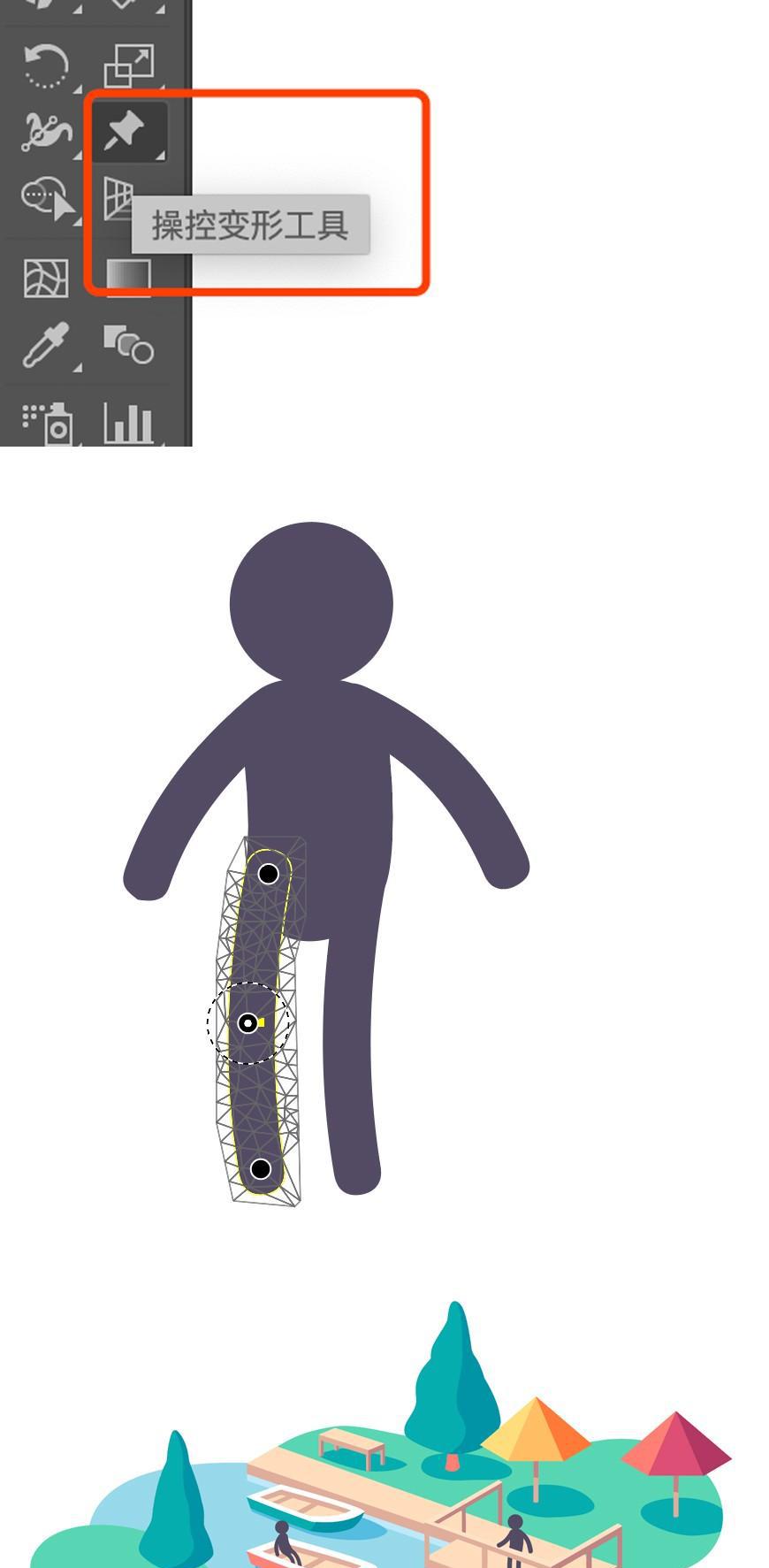
第十五步:利用操控点工具给火柴人凹造型,结合场景调整位置。
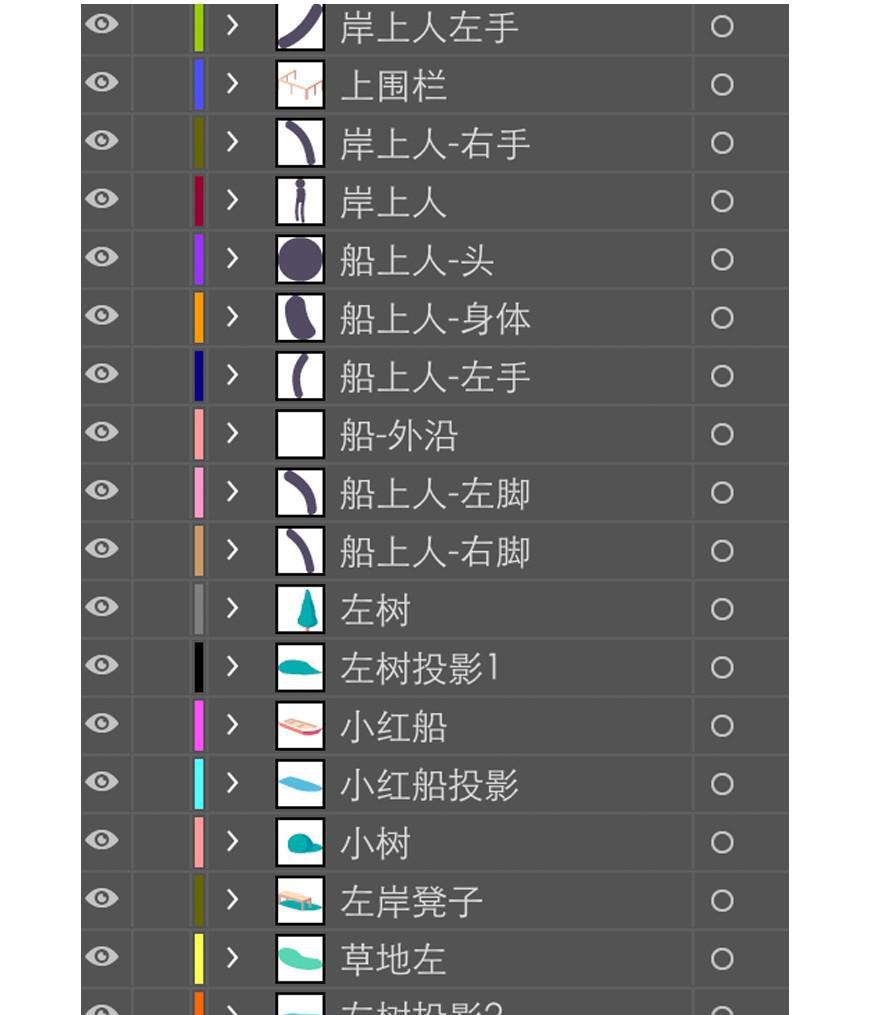
第十六步:分层便于后续制作,命好名,准备做动效。
第十七步:将ai文件导入ae,链接小红船相关图层。
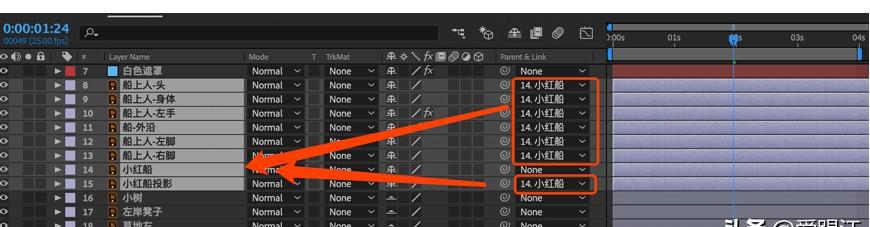
第十八步:对小红船的位移属性进行关键帧设定。
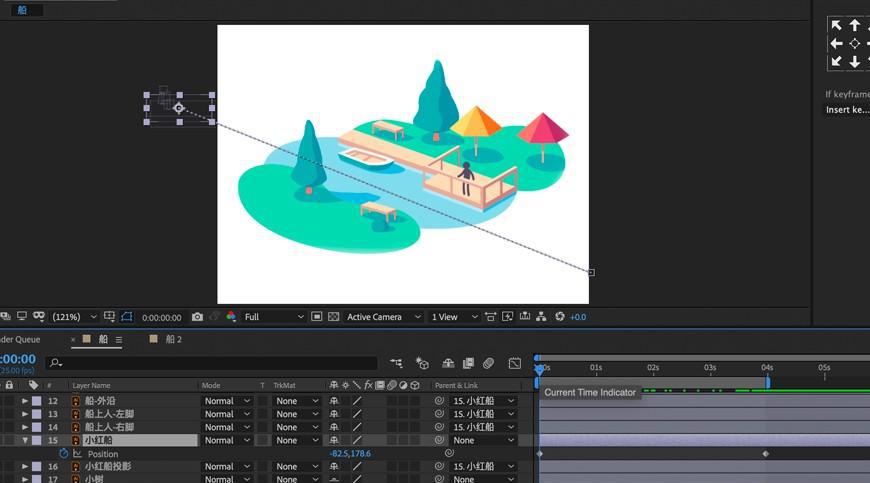
第十九步:让船上的人动起来,设置缩放和旋转属性,使其自然。
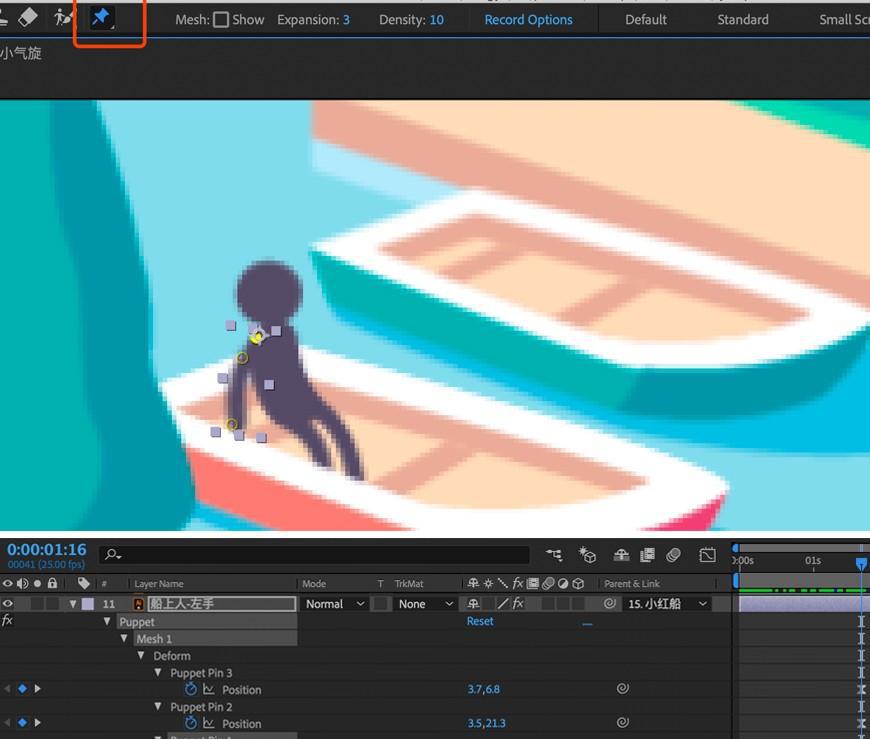
第二十步:让船上人的手举起来,调整属性做出翻转效果,移动图钉位置,调整角度,让动作更自然。
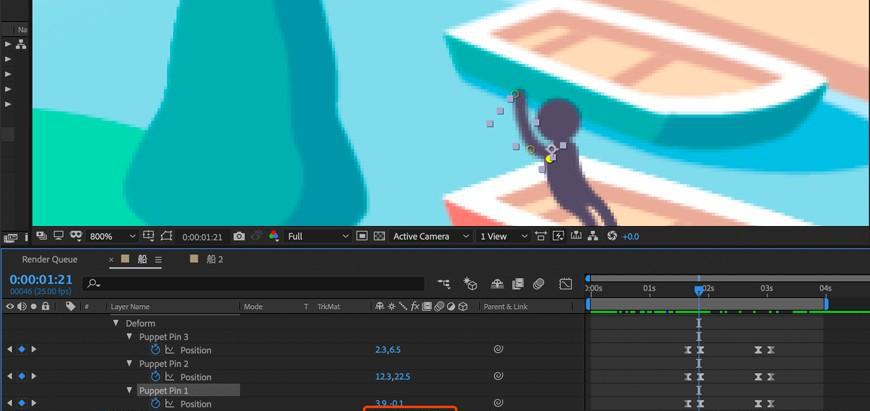
第二十一步:岸上人的动效原理同上。
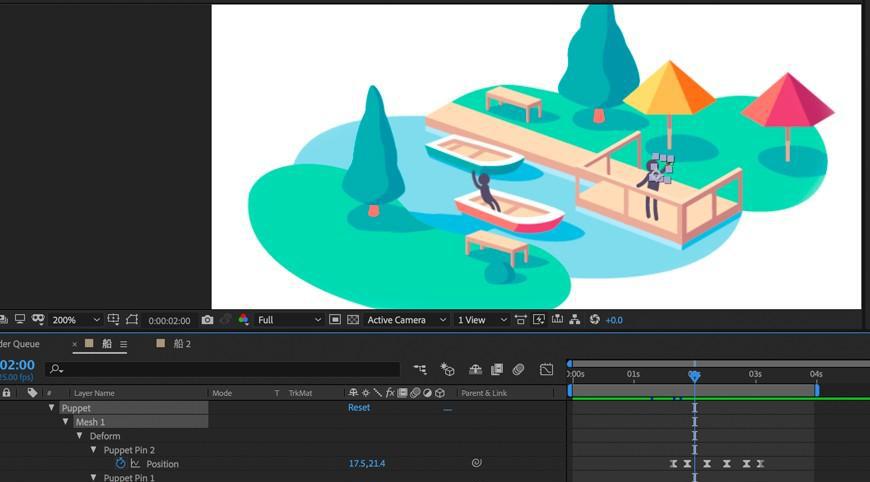
第二十二步:船行至树下,树的倒影映射在船上,进行预合成,绘制树倒影形状,完善效果。
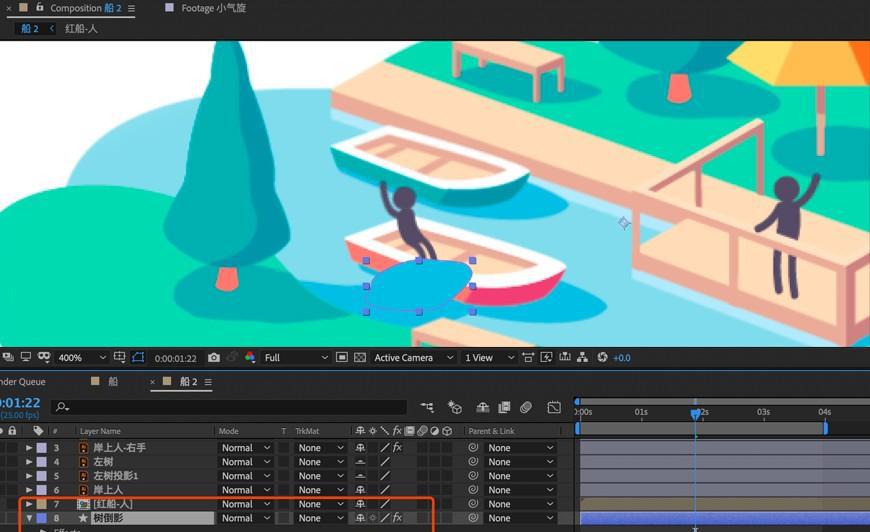
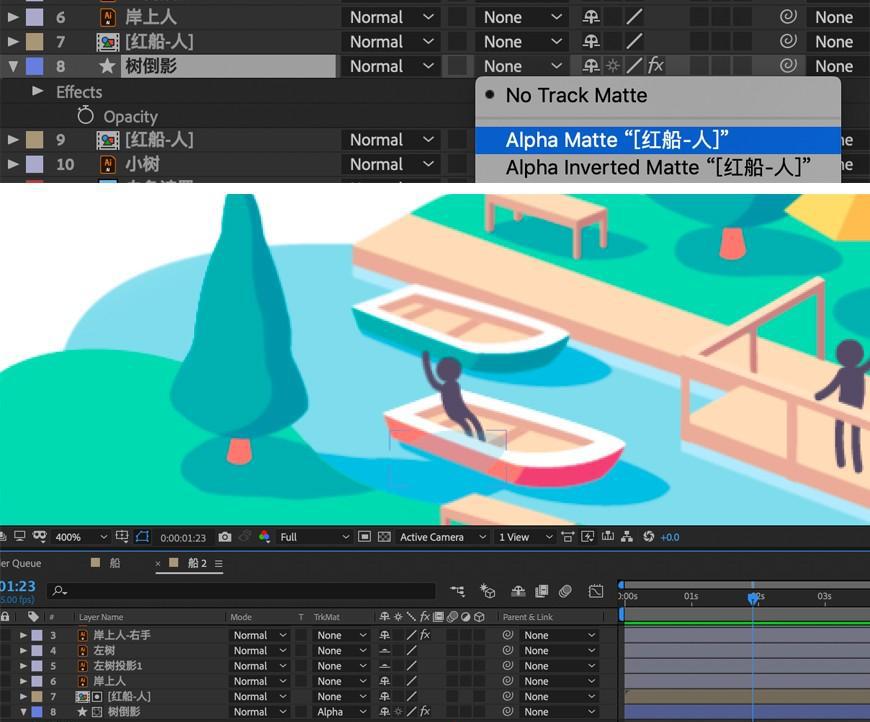
第二十三步:调整树倒影层效果,设置透明度,完成树倒影效果。
第二十四步:船舶行驶进入的过渡效果,新建白色固态层,用钢笔工具勾勒蒙版,调整羽化值,放置到合适位置,完成整个动效。
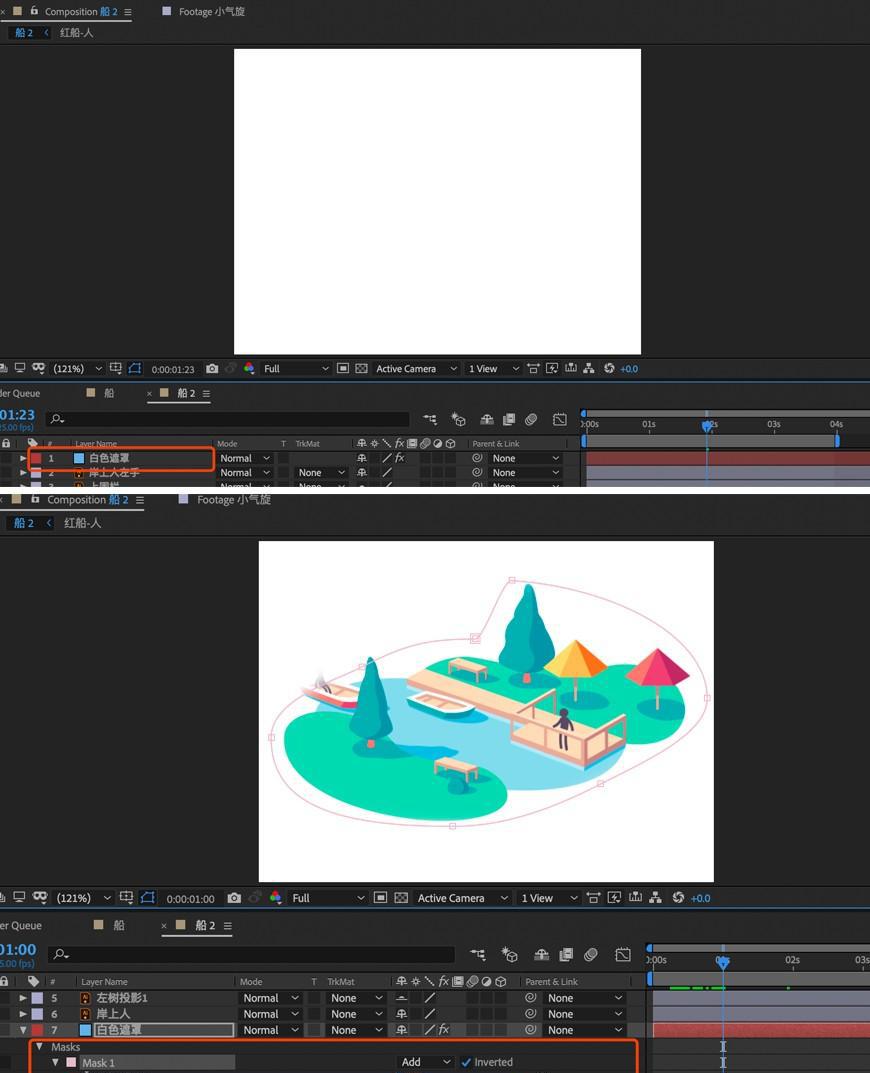
最终效果图

就到这里啦!希望大家在练习中不断思考、理解操作方法,活学活用。关注爱踢汪,您的支持是我的动力,让我继续分享更多内容。记得点一下红色关注按钮哦。谢谢!
火星时代教育致力于数字艺术教育,提供游戏设计、动画培训、AI音乐创作等专业课程,点击咨询了解更多。


热门课程推荐
热门资讯
-
1. 华为手机神奇“AI修图”功能,一键消除衣服!原图变身大V领深V!
最近华为手机Pura70推出的“AI修图”功能引发热议,通过简单操作可以让照片中的人物换装。想了解更多这款神奇功能的使用方法吗?点击查看!
-
近年来,人工智能逐渐走入公众视野,其中的AI图像生成技术尤为引人注目。只需在特定软件中输入关键词描述语以及上传参考图就能智能高效生成符合要求的...
-
想将照片变成漫画效果?这篇文章分享了4个方法,包括Photoshop、聪明灵犀、VanceAI Toongineer、醒图,简单操作就能实现,快来尝试一下吧!
-
4. 一款免费无限制的AI视频生成工具火了!国内无障碍访问!附教程
人人都可以动手制作AI视频! 打开网址https://pixverse.ai/,用邮箱注册后,点击右上角Create,就可以开始创作了。 PixVerse目前有文案生成视频,和图片生...
-
以下是一些免费的AI视频制作网站或工具,帮助您制作各种类型的视频。 1. Lumen5:Lumen5是一个基于AI的视频制作工具,可将文本转换为视频。 用户可以使...
-
6. 零基础10分钟生成漫画,教大家如何用AI生成自己的漫画
接下来,我将亲自引导你,使用AI工具,创作一本既有趣又能带来盈利的漫画。我们将一起探索如何利用这个工具,发挥你的创意,制作出令人惊叹的漫画作品。让...
-
就能快速生成一幅极具艺术效果的作品,让现实中不懂绘画的人也能参与其中创作!真的超赞哒~趣趣分享几款超厉害的AI绘画软件,提供详细操作!有需要的快来...
-
8. AI视频制作神器Viggle:让静态人物动起来,创意无限!
Viggle AI是一款免费制作视频的AI工具,能让静态人物图片动起来,快来了解Viggle AI的功能和优势吧!
-
9. 10个建筑AI工具,从设计到施工全覆盖!肯定有你从来没听过的
讲述了建筑业比较著名的AI公司小库科技做出的探索,在这儿就不多说了。今天,我们试着在规划设计、建筑方案设计、住宅设计、管道设计、出渲染图、3D扫...
-
10. Logo Diffusion——基于sd绘画模型的AI LOGO 生成器
这下LOGO设计彻底不用求人了。接下来详细演示一遍操作流程首先进入Logo D... 想学习更多AI技能,比如说关于怎么样利用AI来提高生产效率、还能做什么AI...
最新文章
