
 火星网校
火星网校
unity3d开发教程-开发环境搭建
发布时间:2024-06-02 12:21:08 浏览量:117次
一、Unity3D开发教程-安装环境快速上手
1、从官网下载 Unity Hub:
点击下载地址:Unity Hub下载
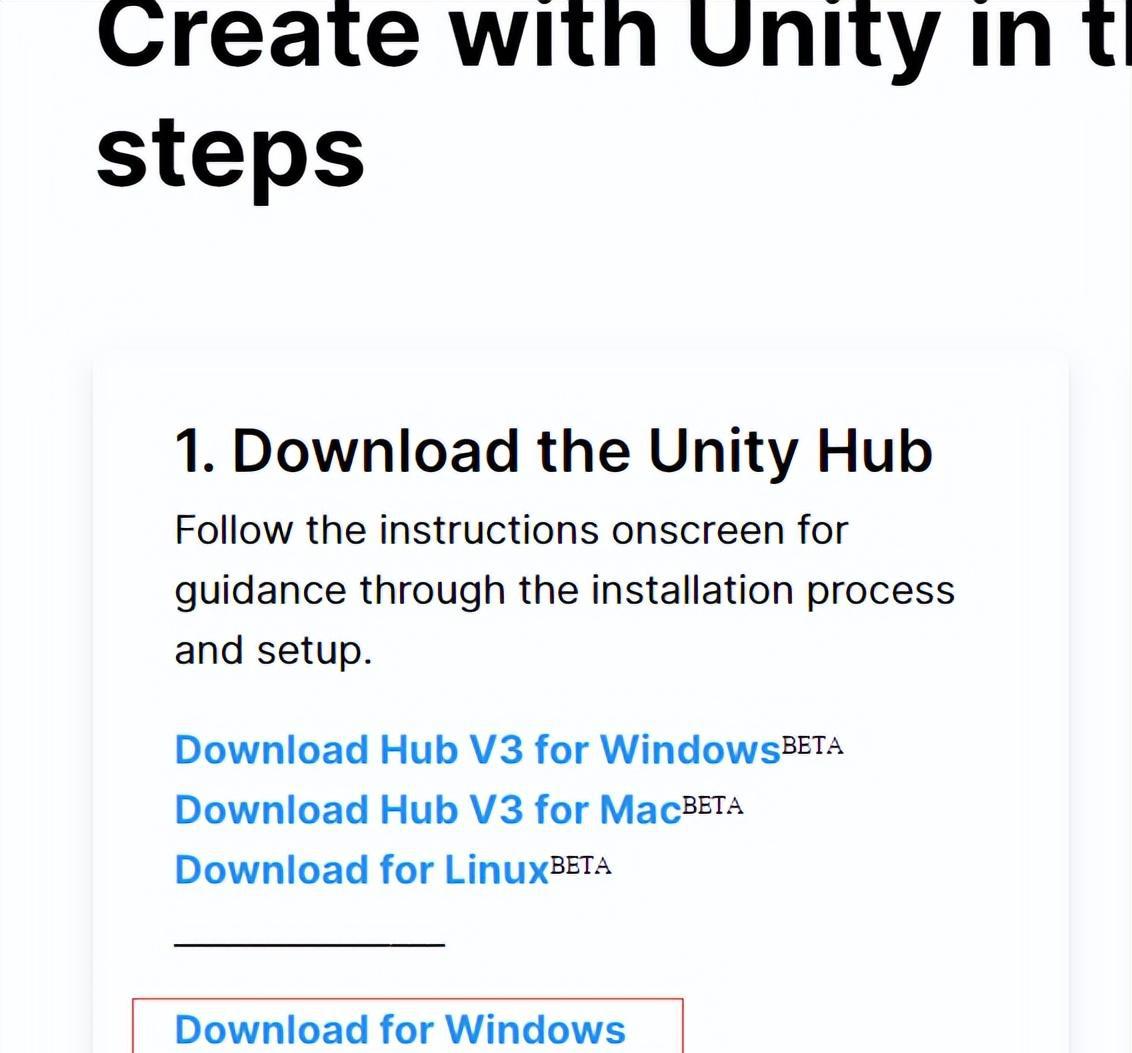
下载完成后,双击打开安装。一直点 同意/下一步 完成安装(可以修改安装目录到D:盘)
2、运行 Unity Hub,如果有更新,先更新下 Unity Hub
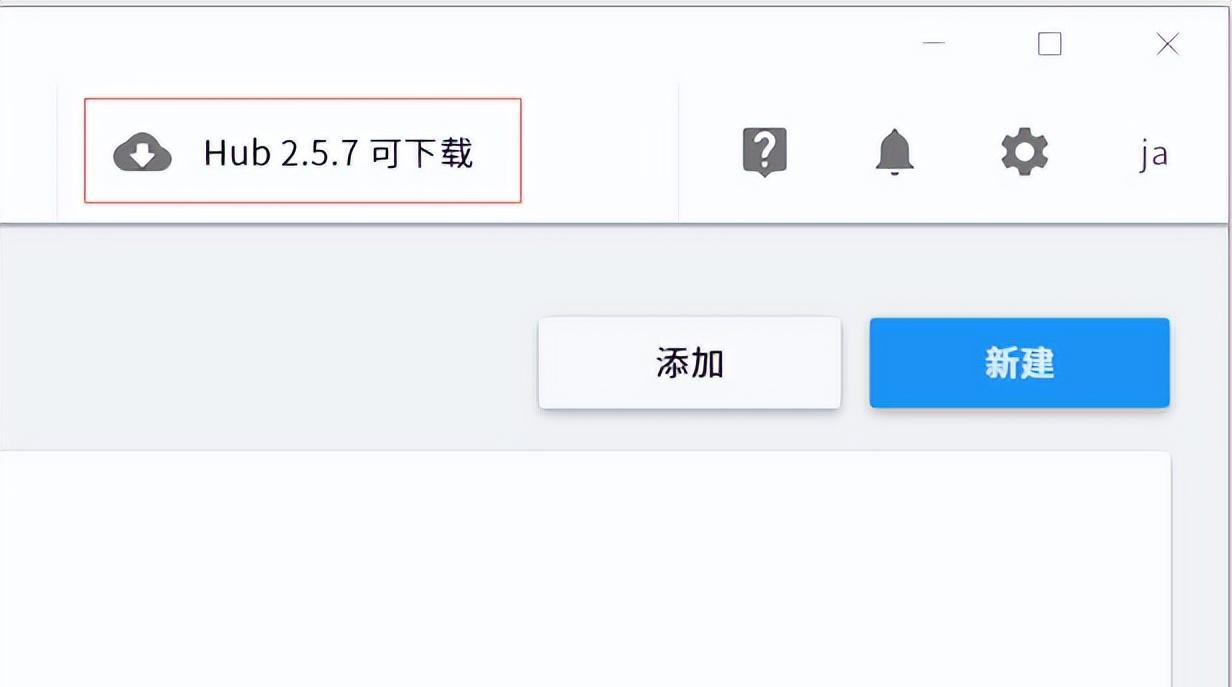
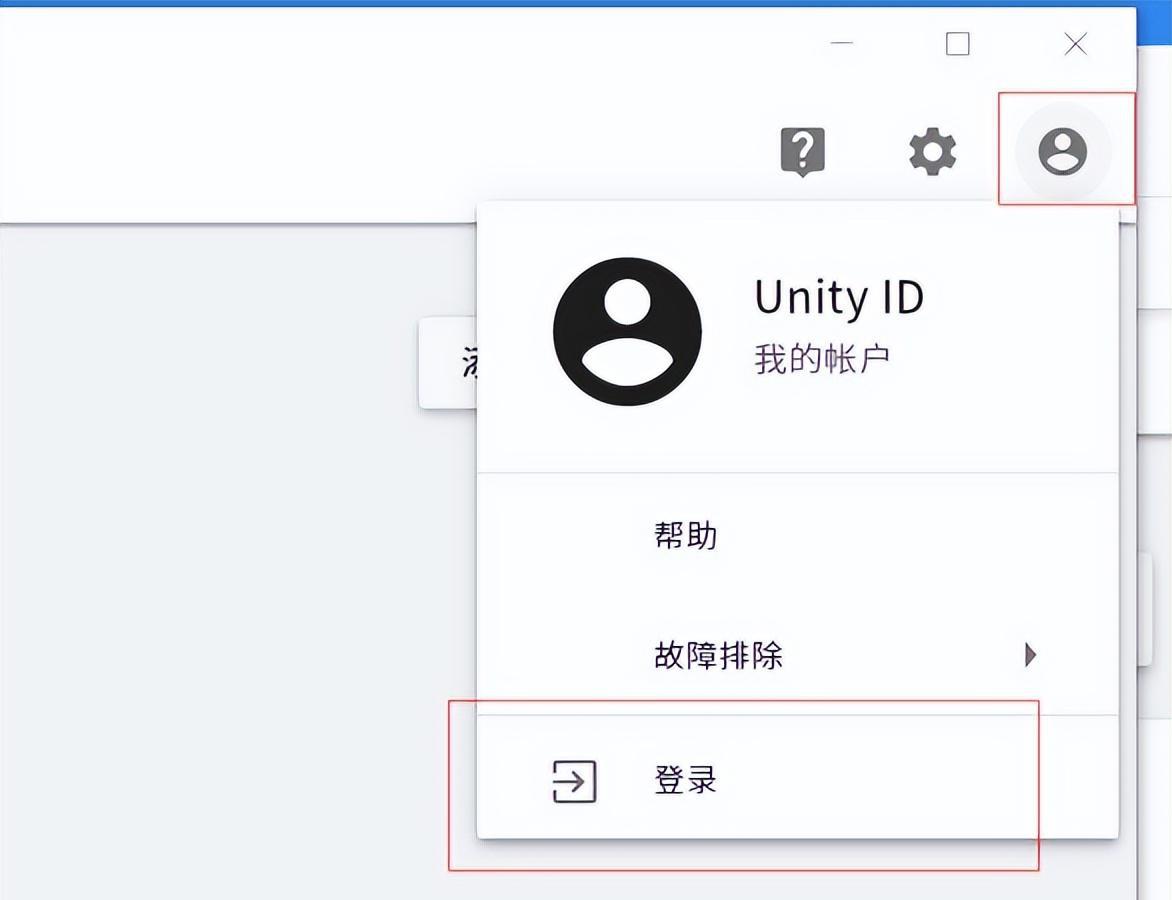
3、需要登录 Unity ID才能继续,如果还没有,可以注册一个
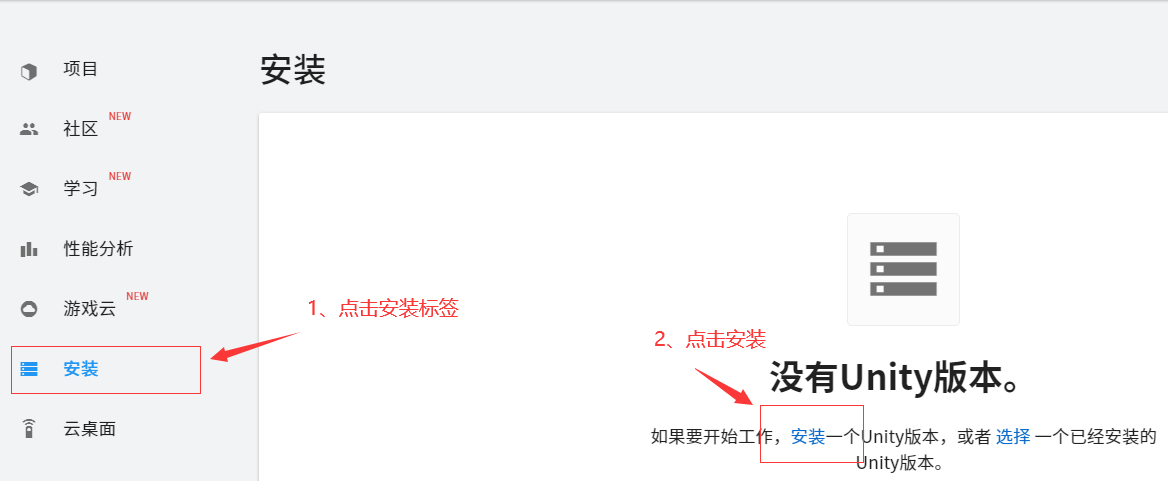
4、登录成功后,点击 [安装] 标签,先安装一个版本的 Unity
5、在弹出界面选择推荐的LTS版本即可,点击 [下一步]
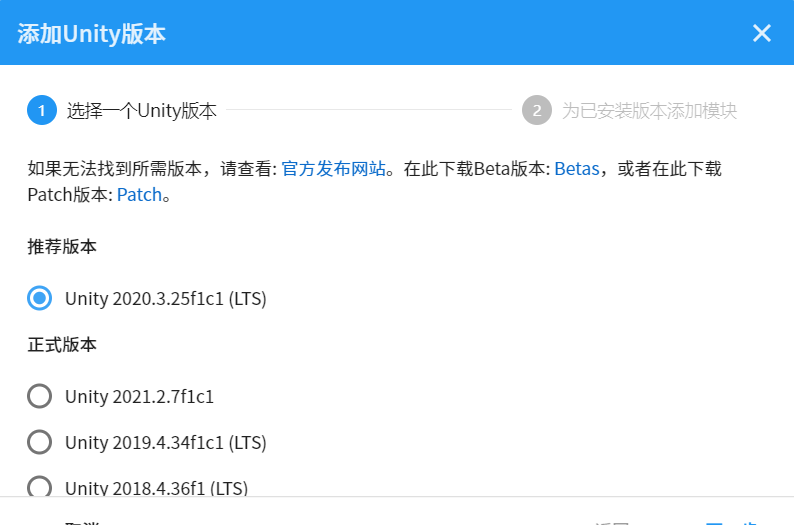
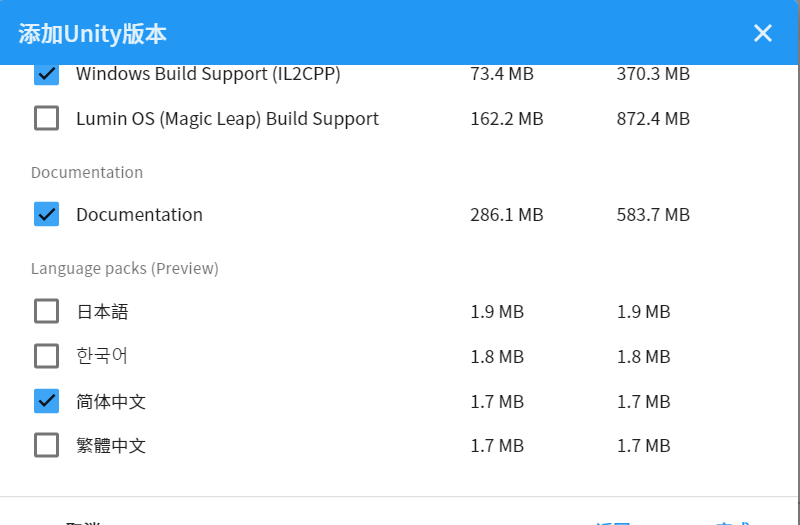
6、如果只是学习,勾选下图这3个就可以(如果是Mac电脑,不勾Windows Build Support,勾上Mac Build Support),点击 [完成] 开始安装
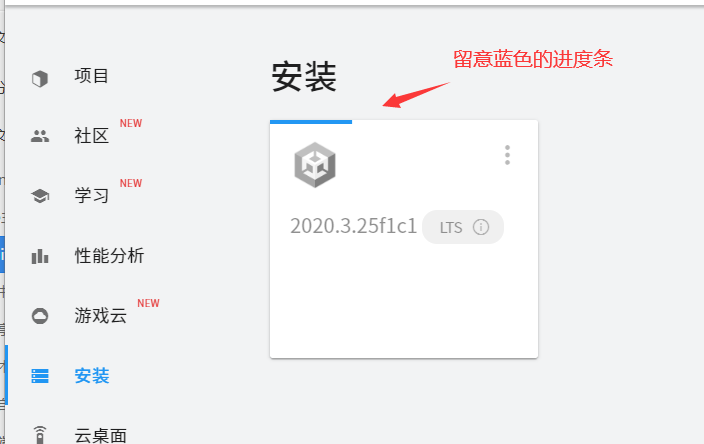
7、留意蓝色的进度条,等待安装完成
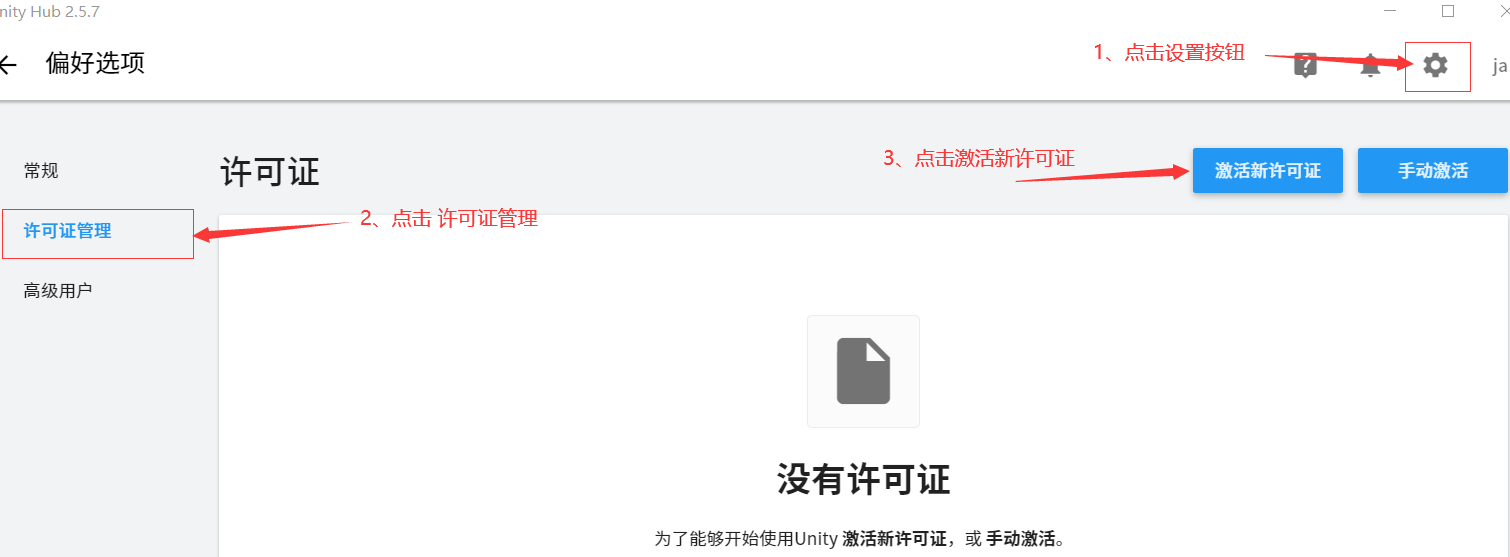
8、安装完成后点击 [项目],注意下方这个提示,你需要激活一个许可证,点击 [管理许可证]
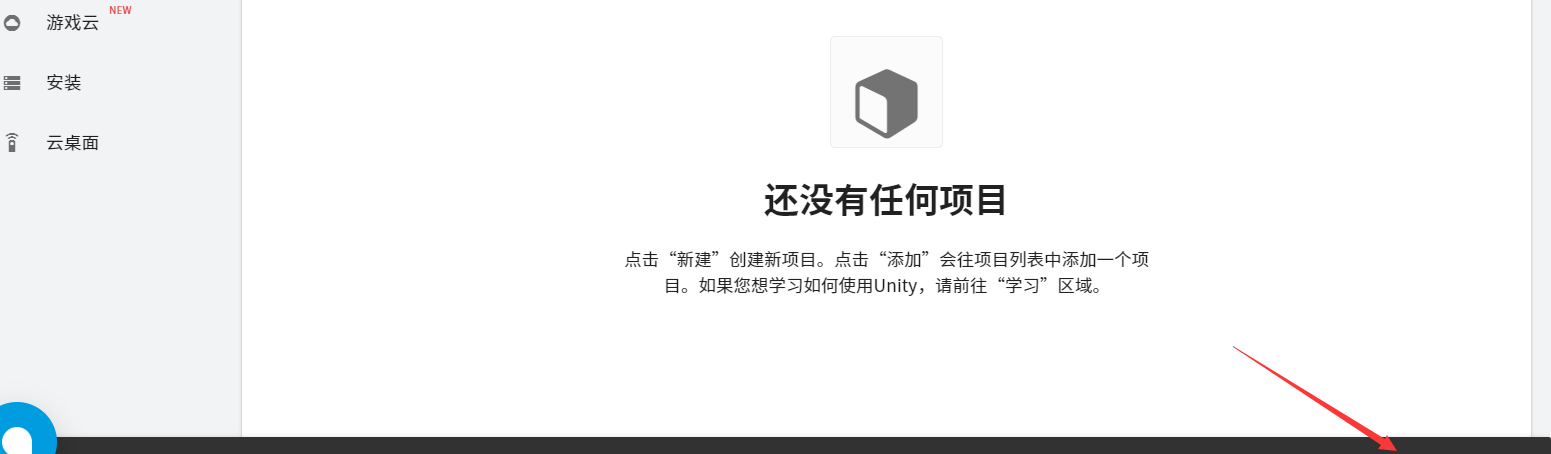
9、或者点击右上角的 设置按钮
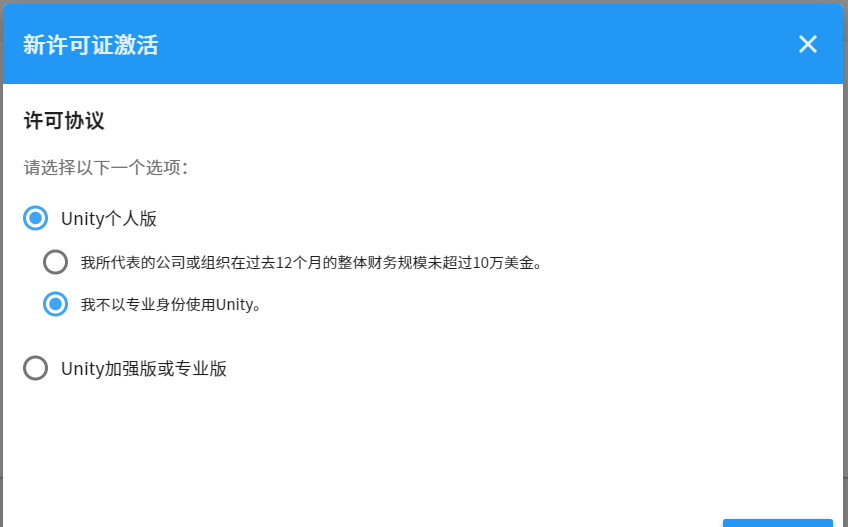
10、在弹窗中选择 “Unity个人版”,“我不以专业身份使用Unity”,点击 [完成]
Unity3D开发环境搭建完成
二、配置 C# 开发环境
1、下载并安装 .NET SDK,可以点击此处下载
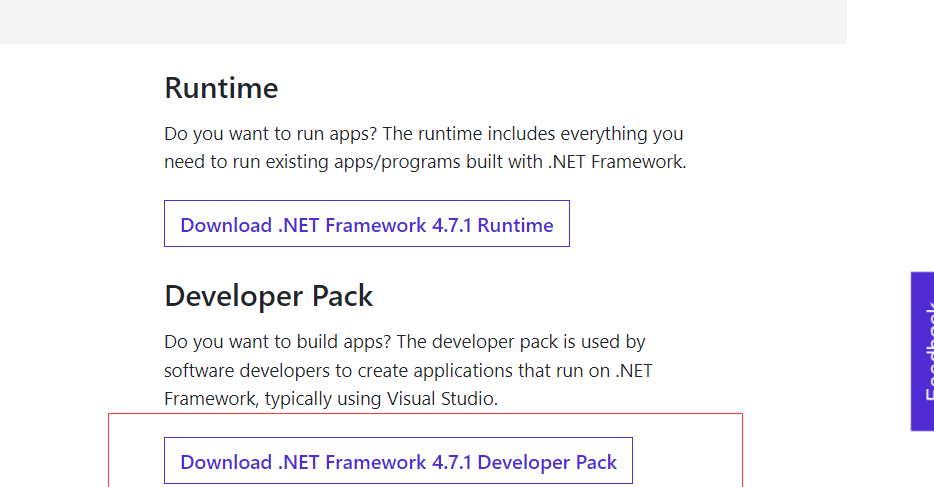
2、下载并安装 .Net4.7.1开发包,可以点击此处下载
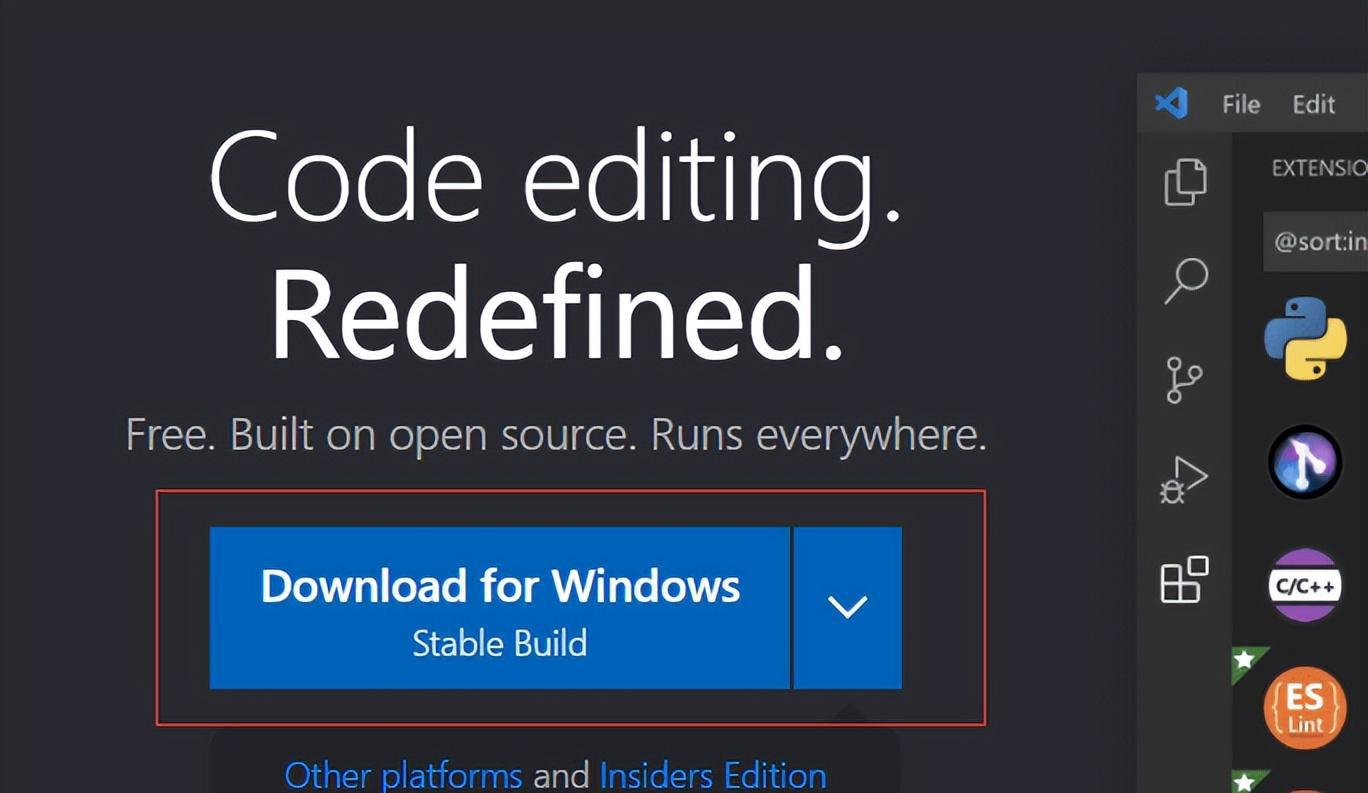
3、下载 VS Code:点击此处下载,双击exe,一直下一步到安装完成
4、打开 VS Code,点击插件标签,搜索安装以下插件
1)C#
2)Debugger for Unity
3)Unity Code Snippets
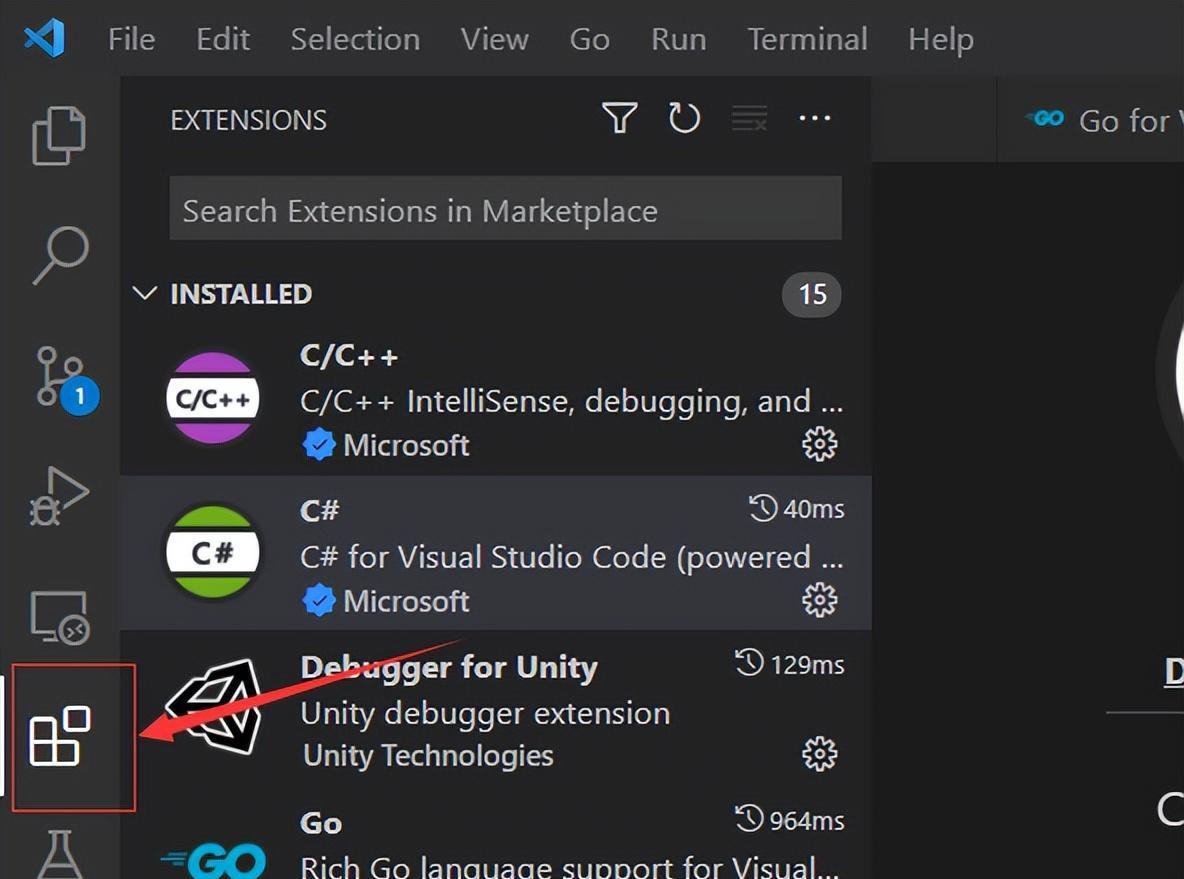
C#开发环境配置完成
三、配置 Lua 开发环境
1、打开 Unity Hub,点击 [项目] --> [新建]
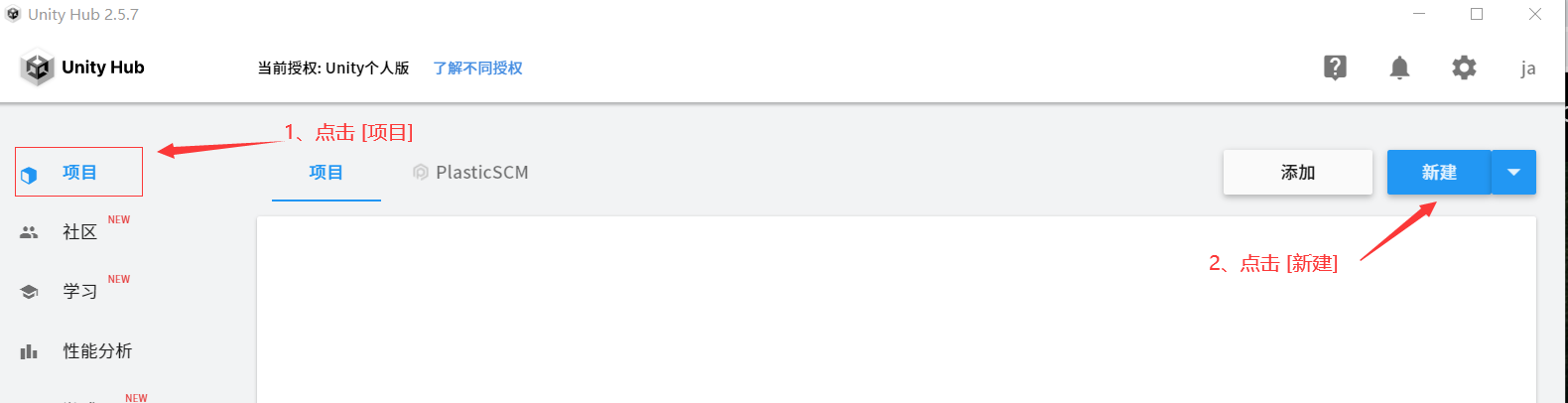
2、选择项目模板(例如:2D),填写项目名称,点击 [创建]
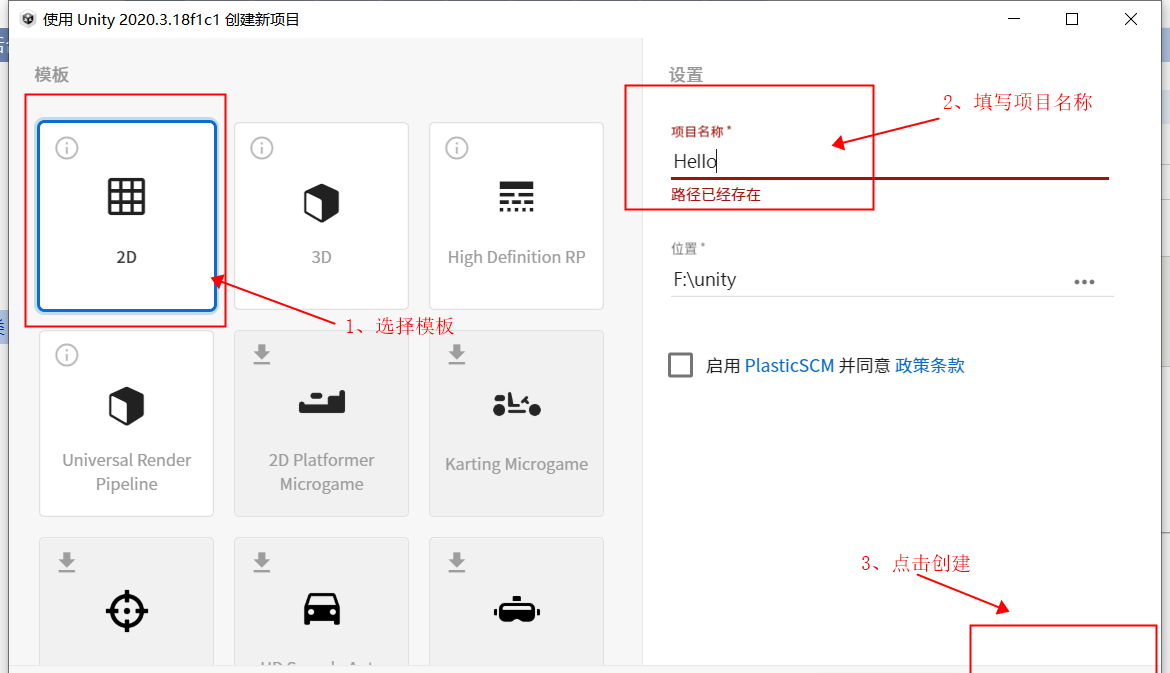
如果项目有报错,尝试重启Unity 3D
3、下载xlua,可以通过此处下载
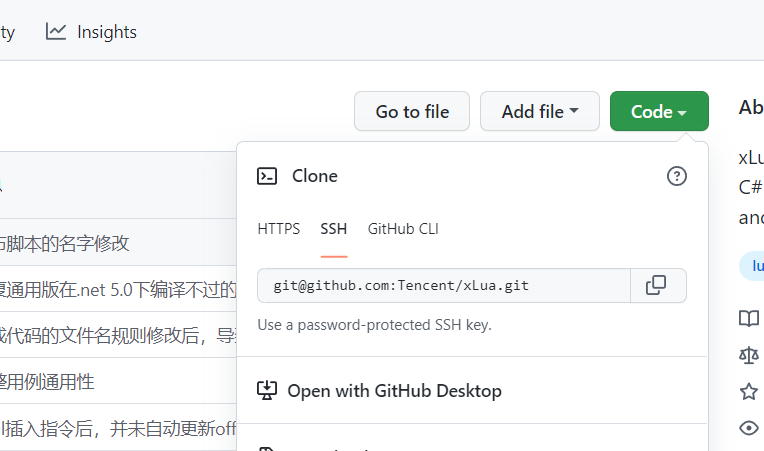
4、把 xlua 下的 Assets文件夹拷贝到工程根目录
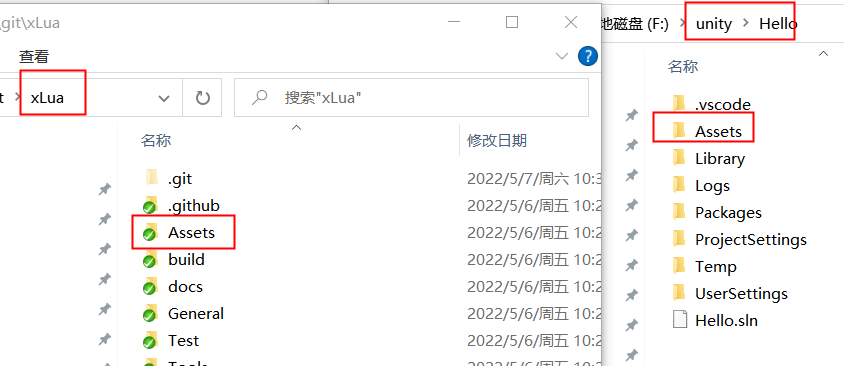
5、这时 Unity 3D 菜单栏会增加一个xlua的菜单
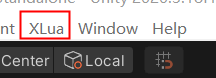
6、XLua -> Generate Code 生成 lua访问C#的包装类代码,XLua -> Clear Generated Code 清空生成的 lua访问C#的包装类代码
7、打开.vscoe/setting.json文件,添加如下配置让vscode能把 *.lua.txt 文件识别为 lua文件
"files.associations": { "*.lua.txt": "lua"}8、打开VS Code的插件按钮,安装 Lua Debug插件、腾讯的 Lua插件
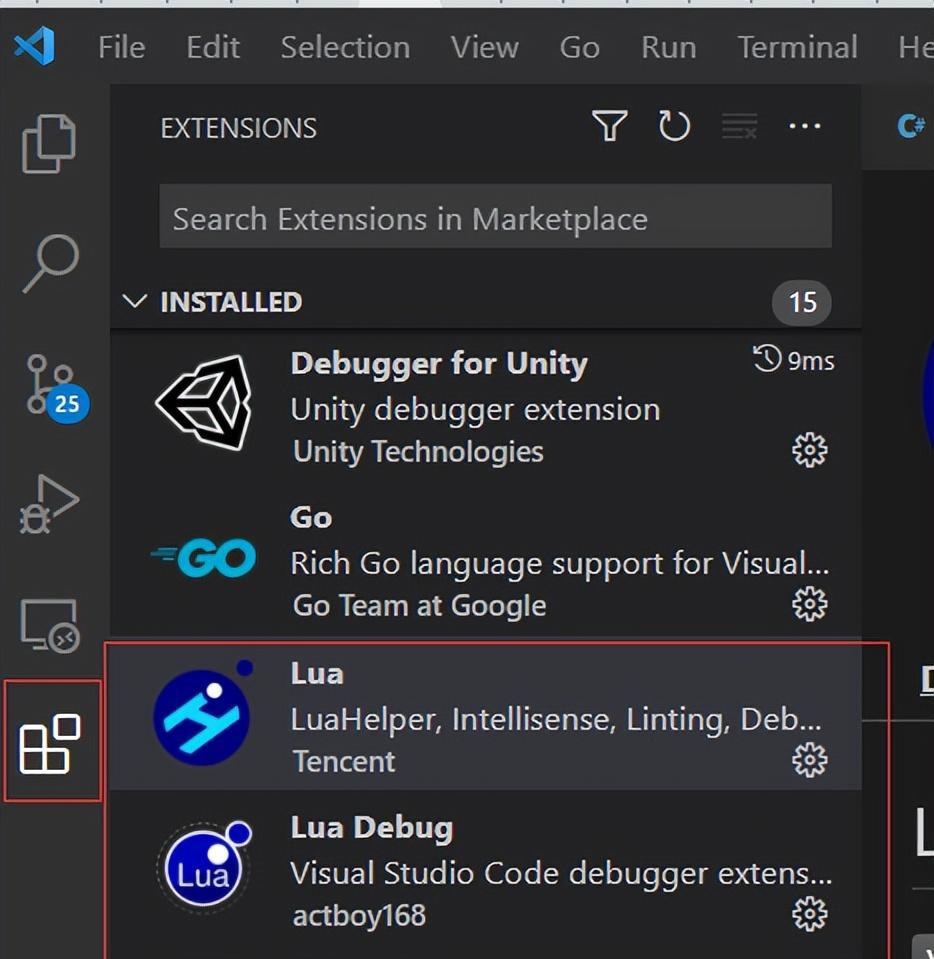
Lua开发环境配置完成
欢迎加入火星时代教育,开启数字艺术之旅!


热门课程推荐

热门资讯
-
探讨游戏引擎的文章,介绍了10款游戏引擎及其代表作品,涵盖了RAGE Engine、Naughty Dog Game Engine、The Dead Engine、Cry Engine、Avalanche Engine、Anvil Engine、IW Engine、Frostbite Engine、Creation引擎、Unreal Engine等引擎。借此分析引出了游戏设计领域和数字艺术教育的重要性,欢迎点击咨询报名。
-
2. 手机游戏如何开发(如何制作传奇手游,都需要准备些什么?)
如何制作传奇手游,都需要准备些什么?提到传奇手游相信大家都不陌生,他是许多80、90后的回忆;从起初的端游到现在的手游,说明时代在进步游戏在更新,更趋于方便化移动化。而如果我们想要制作一款传奇手游的
-
3. B站视频剪辑软件「必剪」:免费、炫酷特效,小白必备工具
B站视频剪辑软件「必剪」,完全免费、一键制作炫酷特效,适合新手小白。快来试试!
-
游戏中玩家将面临武侠人生的挣扎抉择,战或降?杀或放?每个抉定都将触发更多爱恨纠葛的精彩奇遇。《天命奇御》具有多线剧情多结局,不限主线发展,高自由...
-
三昧动漫对于著名ARPG游戏《巫师》系列,最近CD Projekt 的高层回应并不会推出《巫师4》。因为《巫师》系列在策划的时候一直定位在“三部曲”的故事框架,所以在游戏的出品上不可能出现《巫师4》
-
6. 3D动画软件你知道几个?3ds Max、Blender、Maya、Houdini大比拼
当提到3D动画软件或动画工具时,指的是数字内容创建工具。它是用于造型、建模以及绘制3D美术动画的软件程序。但是,在3D动画软件中还包含了其他类型的...
-
想让你的3D打印模型更坚固?不妨尝试一下Cura参数设置和设计技巧,让你轻松掌握!
-
众所周知,虚幻引擎5(下面简称UE5)特别占用存储空间,仅一个版本安装好的文件就有60G,这还不包括我们在使用时保存的工程文件和随之产生的缓存文件。而...
-
9. Bigtime加密游戏经济体系揭秘,不同玩家角色的经济活动
Bigtime加密游戏经济模型分析,探讨游戏经济特点,帮助玩家更全面了解这款GameFi产品。
-
10. 3D动漫建模全过程,不是一般人能学的会的,会的多不是人?
步骤01:面部,颈部,身体在一起这次我不准备设计图片,我从雕刻进入。这一次,它将是一种纯粹关注建模而非整体绘画的形式。像往常一样,我从Sphere创建它...
最新文章
