
 火星网校
火星网校
如何使用Corona渲染室内场景?简单快捷的渲染设置分享
发布时间:2024-06-03 13:34:03 浏览量:352次
Corona渲染器是一种真实的光线跟踪器,由计算机图形用于最终的帧制作渲染,主要用于建筑和产品。在过去的几年里,他们吸引了成千上万的用户,并在建筑行业引起了很多关注。所以,这就是为什么我们想要更仔细地观察,并在使用3dsmax和corona渲染引擎渲染,对功能和工作流有一些了解。
Corona的主要优点是简单和可用性,即软件在实践中的易用性,以及这一事实如何提高满意度和性能。也许Corona不是市场上最快、最物理或最功能的完整渲染器,但显然是最简单的渲染器之一。
在本教程中,我们将引导你完成在建筑场景中设置自然光的步骤,并证明Corona渲染器是多么简单和快速。
对于全局照明占主导地位的内部和场景,我们必须使用UHD缓存作为辅助GI解算器。
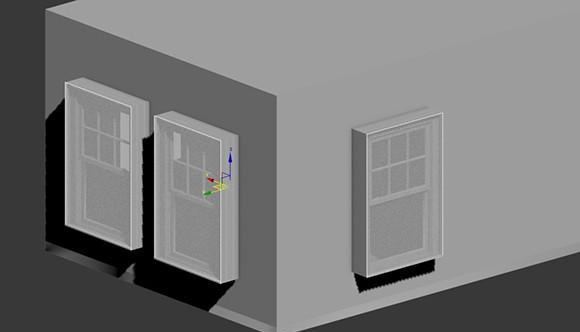
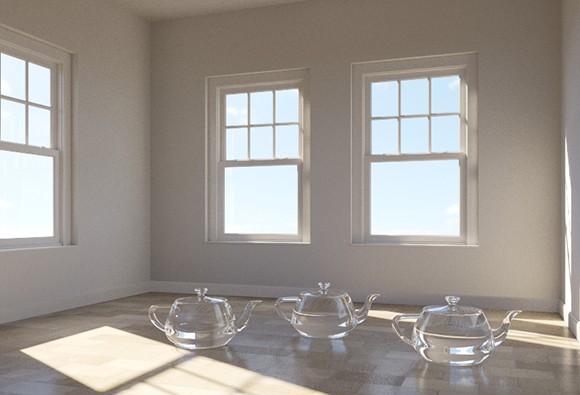
第一个测试呈现将已经如下所示:
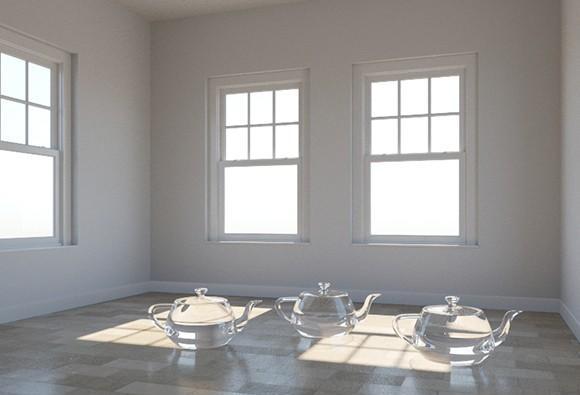
太阳和天空设置
从命令面板->创建->灯光->在我们想要的地方创建一个太阳。下面是按钮添加Coronasky环境。
如果我们单击它,一个Coronasky贴图将作为背景环境地图应用于渲染->环境->背景->环境地图槽中。从现在起,Corona天空将与Corona太阳联系在一起,所以如果我们改变Corona的位置,天空就会相应地改变。
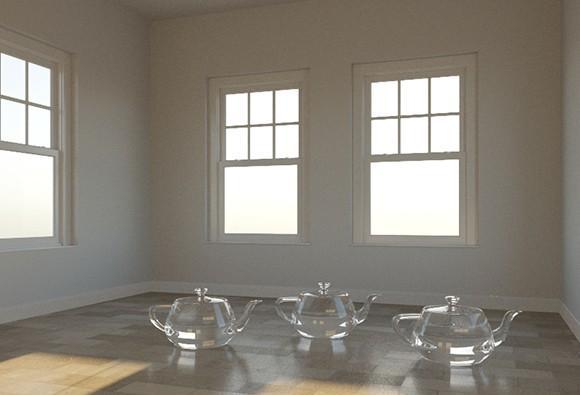
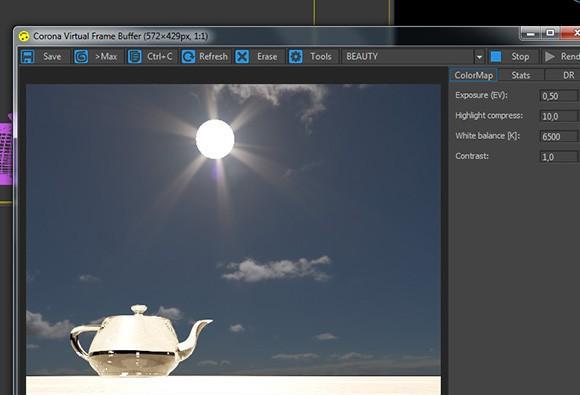
我们渲染场景——Corona虚拟帧缓冲(VFB)将弹出——而且由于我们的光源非常明亮,我们的图像可能会被烧坏。在渲染图像时,我们可以通过单击“颜色映射”选项卡轻松调整Corona VFB内的曝光,并降低曝光值以降低整体亮度,或者还可以增加高光压缩以减少过亮区域和难看的高光。
定义渲染的整体颜色
白平衡设置帮助我们调整颜色值。在大多数情况下,4500到6500之间的值应该会产生很好的现实效果,但最终的效果总是取决于我们想要达到的心情。
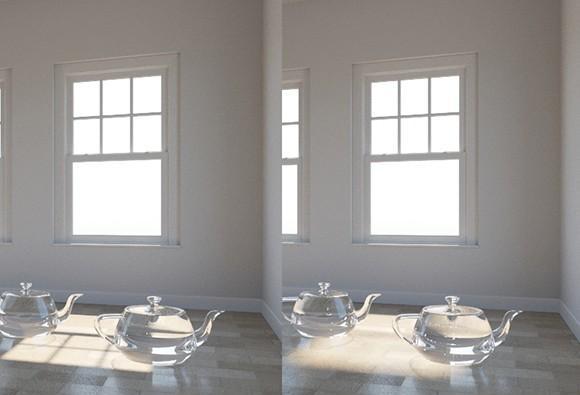
默认情况下,Corona的强度和大小设置为1。强度改变太阳的亮度和大小实际上改变了太阳阴影的清晰度。大小值为2通常是一种现实的方法。下面是太阳2号和10号的对比。
关于Corona的另一个问题,渲染过程不会自行停止,默认情况下,它会不断地进行渲染。我们可以在“渲染”->“渲染设置”->“场景”->“常规设置”中确定渲染过程之前经过的时间和次数。
用漫反射模拟多云天空
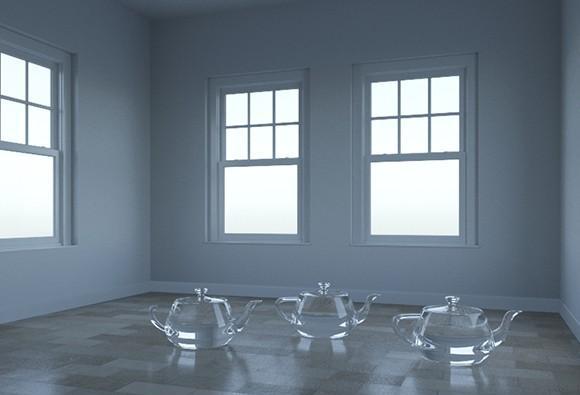
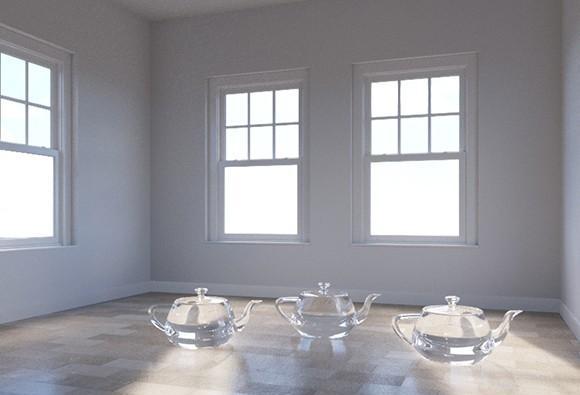
这种方法的缺点是缺乏背景图像,因此我们必须通过使用环境设置、覆盖窗口或在背景中创建大型平面对象来手动添加它们。通常,建议使用“渲染设置”->“场景”->“场景环境槽”中加载的直接/反射/折射环境覆盖。
在3dmax中,我们转到“渲染”->“环境”->“背景”-“环境贴图槽”,然后加载HDR位图。我们确保启用实际像素,然后单击“确定”。为了更好地控制贴图,我们将加载的位图从环境贴图槽中拖放到“材质编辑器”的空槽。当被询问时,我们选择实例。
我们必须确保在位图的参数中,在“坐标”卷展栏下,检查environ,并将“映射”设置为与位图的映射相对应的球形。
我们的HDR位图将同时用作场景背景和生成照明,允许我们旋转天空。
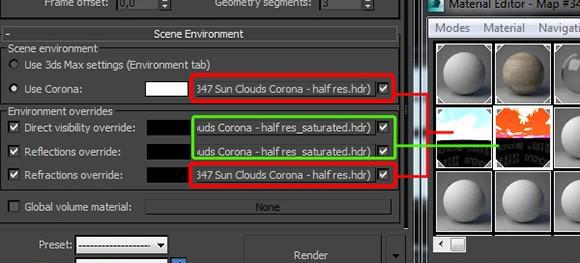
或者,我们可以从“渲染设置”->“场景”->“场景环境”和“场景环境”下使用Corona的环境替代,从“使用3dsmax设置”切换到“使用Corona”。然后我们将位图加载到Corona的环境插槽中。使用此设置,将忽略3dMax环境槽中的贴图。这两种设置之间没有性能或质量差异。
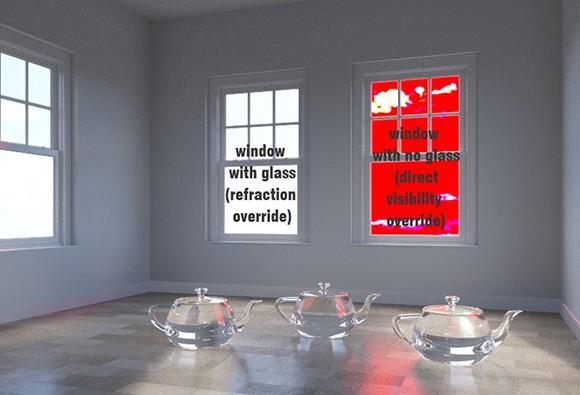
如果我们想使用HDR位图作为覆盖,我们可以将它们分别置于直接可见性覆盖、反射覆盖或折射覆盖中。下面是一个例子,混合了原始的HDR图像由P.Guthrie和一个修改过的一个在不同的覆盖槽。出于测试目的,我们隐藏右窗口的玻璃以指示直接可见性覆盖。
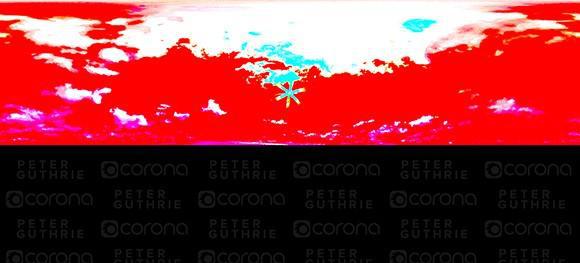
Corona太阳和HDRI的结合
这两种方法中最好的一种是将Corona太阳与环境贴图结合起来,以便在旋转时快速轻松地同步它们。通过这种对Corona太阳的自由控制,自然漫反射和HDR图像的背景在同一场景中共存。
首先,我们在不添加Corona太阳的情况下生成一个Corona太阳,而hdr贴图则被载入到环境槽中。从视区配置(alt+b)中选择使用环境背景。HDR图像将显示在我们的视区中。
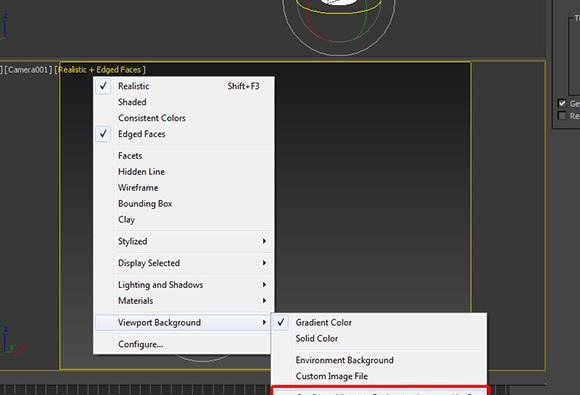
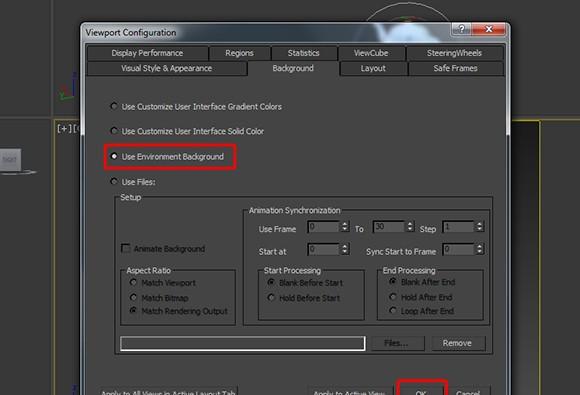
为了检测HDR的太阳,必须降低输出量和RGB的值。
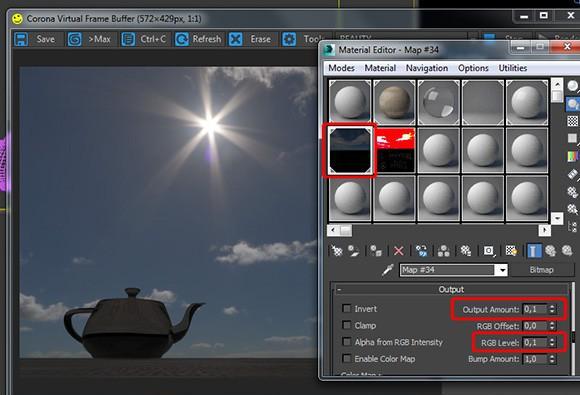
我们改变相机的角度,在位图中找到太阳,并将其与Corona太阳对齐,以便完美地放置在一条直线上。
下一步是把Corona太阳和它的目标联系起来。在3dsmax的主工具栏中,我们选择“选择并链接”,然后选择“Corona太阳”及其目标。
在主工具栏中,我们选择动画>线参数>参数线对话框,弹出一个窗口。在左边的列中,我们在coronalsun001下选择zposition:bezierfloat。target->
transform:position/rotation/scale->position:xyz,在environment texture map->coordinates下选择右边的列Uoffset。
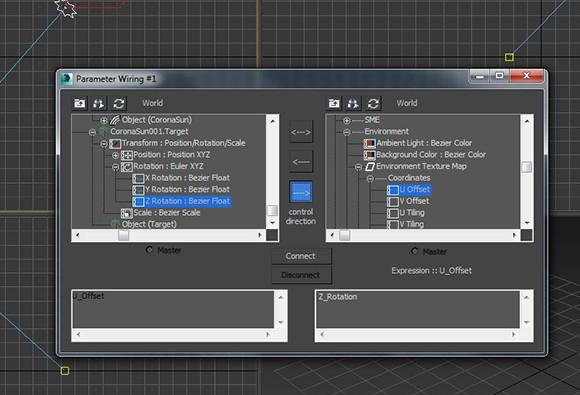
我们单击箭头按钮,将以下代码粘贴到下图所示的位置:
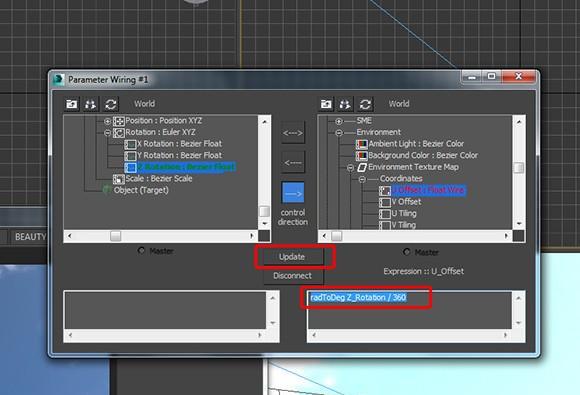
当我们旋转太阳的目标时,Corona太阳和HDR环境地图将一起旋转!
我们改变了环境位图的输出和RGB值,还可以选择锁定Corona太阳的位置,以避免意外移动。


热门课程推荐

热门资讯
-
1. 室内设计师必备灵感网站推荐,快来获取作品、模型、素材源吧!
小D整理了一些室内设计师常用的网站,包括作品、模型、搜索、软装等,快来获取灵感和素材吧!
-
Forma AI: 一款全流程建筑设计和施工工具,驱动规划方案设计。原为挪威产品SpaceMaker,被改进为涵盖室内和景观设计的工具。非常推荐给建筑和室内设计师使用,试试看Maket!
-
室内设计师必收藏的网站有哪些?
-
4. 什么是现代简约风?它有什么特点?在空间布局上应该怎么搭配?
现代简约风是一种注重功能性和实用性的室内设计风格,强调简洁明了的线条和基本形状,融合实用性和时尚感,营造出一个整洁、舒适的居住空间。它常常采用...
-
是比利时室内设计师、古董和艺术品经销商,也是AD100名人堂成员。Axel Vervoordt认为家是一个人与亲友共享私密时光的空间,应该能给人以疗愈和滋养。最...
-
在这里,小编为大家整理了一系列关于室内设计、软装设计的网站推荐。从设计师作品库到国内一线设计公司官网,从效果图相关网站到资源下载站,再到国外优秀网站和台湾设计网站,以及值得推荐的设计APP,绝对让你眼花缭乱,收获满满灵感。
-
想要快速上手装修软件,但CAD、3D max太专业?不用担心!这里推荐6款操作简单的装修软件,让小白也能快速设计家居。
-
以下是12款必备的环境艺术设计软件,助你完成各种设计任务。 1. AutoCAD:用于建筑室内设计等领域的二维和三维模型创建。 2. SketchUp:直观易用的三维建模软件,帮助设计出精美的室内外环境。 3. Revit:专业级建筑信息模型软件,可协助设计全方位的环境布局。 4. Rhino:强大的几何造型工具,用于设计复杂的建筑结构和景观元素。 5. Lumion:实时渲染引擎,可将设计作品以生动的方式展示给客户。 6. Photoshop:广泛应用的图像处理软件,能够增强和编辑设计方案。 7. 3ds Max:出色的三维建模和渲染软件,可创造逼真的环境效果。 8. Sketch: 优秀的矢量绘图工具,支持设计师实时协作和共享创意。 9. Illustrator:专业级矢量图形软件,用于创作精美的插图和图标。 10. InDesign:行业标准的页面设计和排版软件,适用于创作室内设计方案。 11. ArchiCAD:面向建筑师的BIM软件,可实现设计数据的协作和管理。 12. V-Ray:强大的渲染引擎插件,可为设计师呈现出逼真的光影效果。
-
中国十大软装设计公司排名 软装设计公司哪家好
-
通过介绍深化设计的背景、深化设计的工作流程、图纸深化的内容和作用。深化设计是未来施工中的重要一个环节,也是工程质量能否保证的一个重要因素,希...
最新文章
