
 火星网校
火星网校
Final Cut Pro X音视频对齐教程 - 火星时代教育
发布时间:2024-06-18 15:58:04 浏览量:224次
Final Cut Pro X音频与视频对齐操作指南
在视频拍摄过程中,由于环境噪音等因素,录音质量可能受到影响。通常我们会单独录制音频,然后在使用Final Cut Pro X进行剪辑时,如何将音频和视频进行对齐呢?下面是详细的操作步骤:
1. 导入媒体
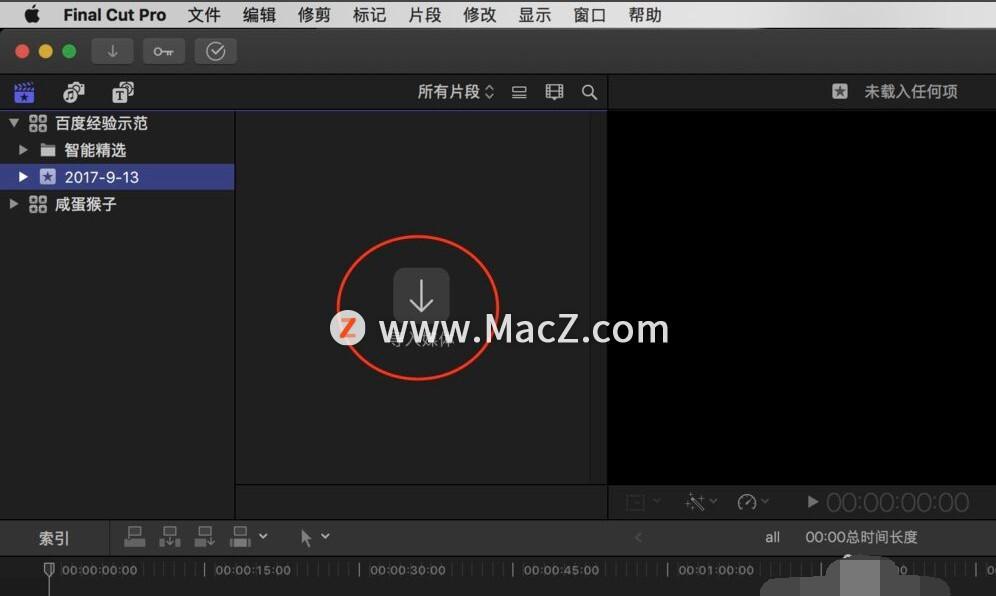
在软件中点击导入媒体选项,将要对齐的音频和视频文件导入。
2. 同步音视频
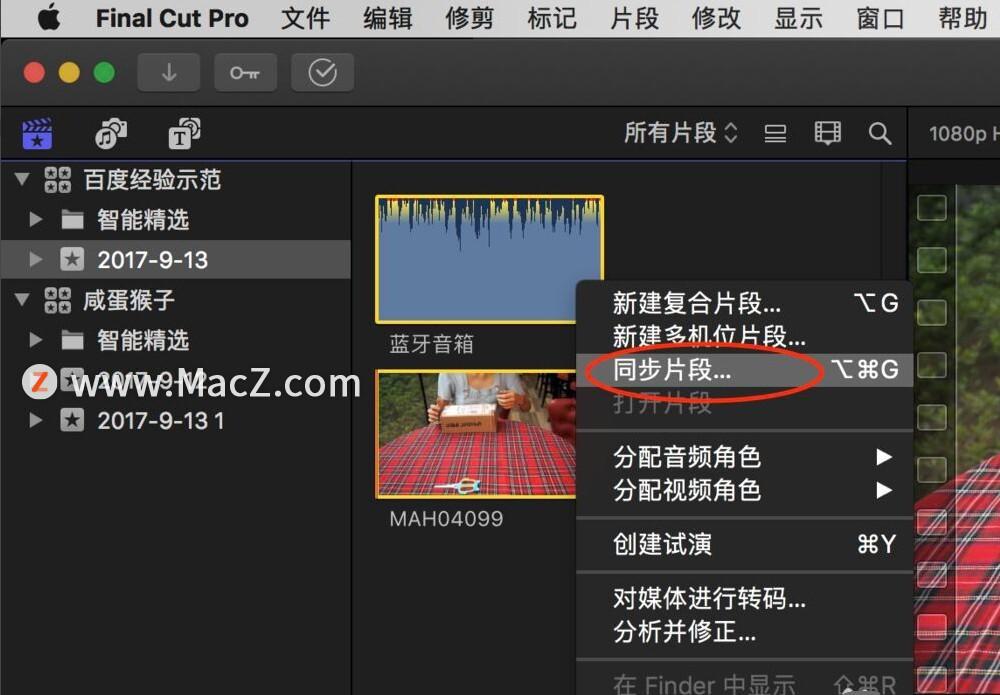
按住Command键,选取要同步的音频和视频,然后点击导入所选项。
3. 同步片段
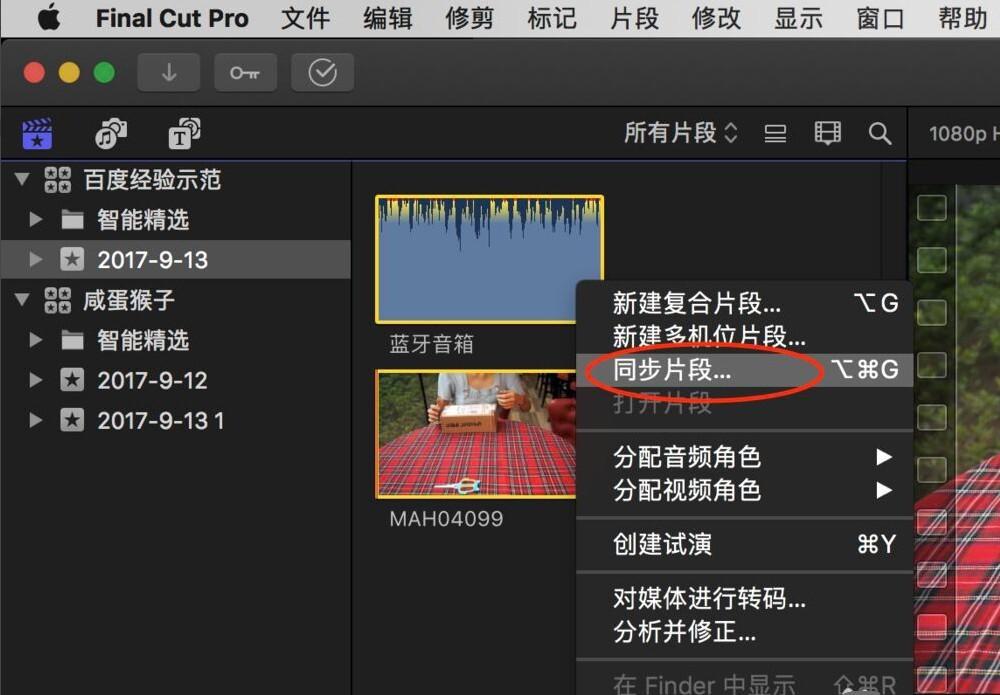
在选中音频和视频文件后,右键点击同步片段。
4. 完成同步
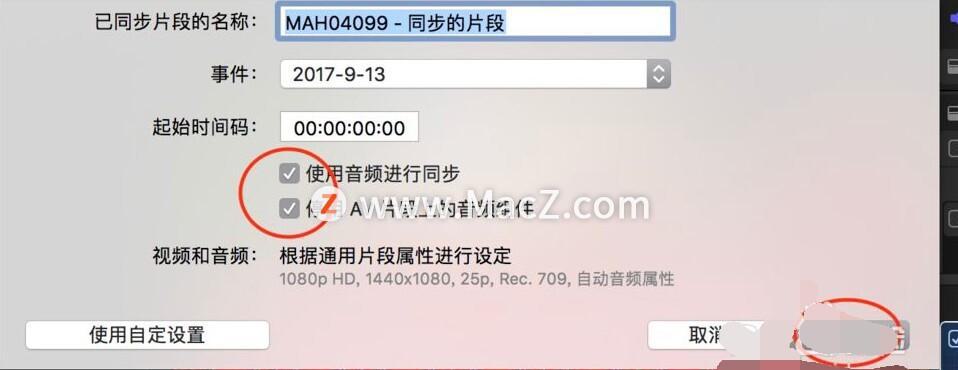
在弹出的框中,勾选使用音频进行同步和停用AV片段上的音频组件,然后点击好。
5. 导入编辑
在媒体库中会出现同步片段,将其拖动到时间轴底部即可进行正常编辑。
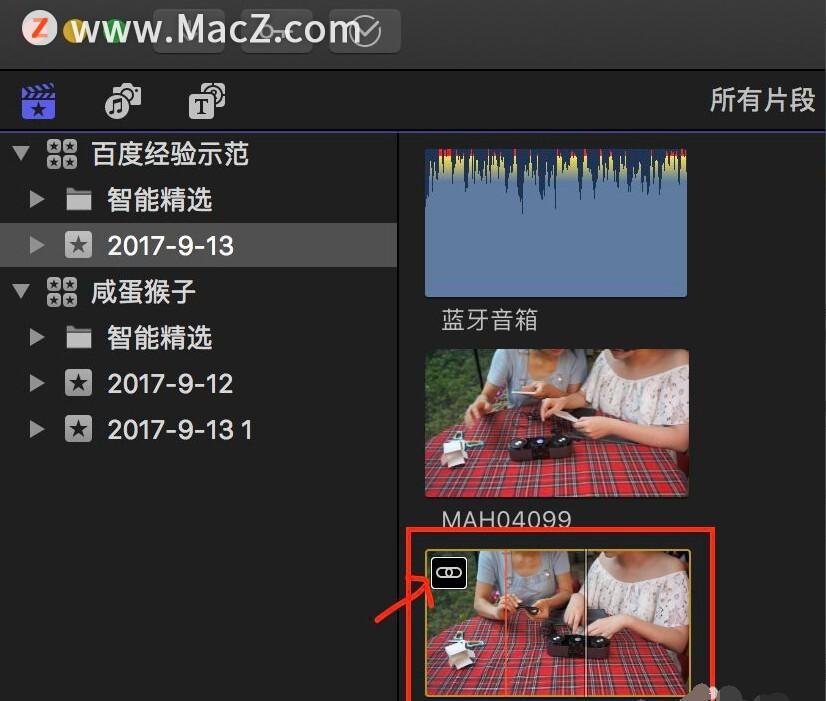
以上就是在Final Cut Pro X中如何简单快速地实现音频和视频对齐的方法。想要深入了解视频剪辑等数字艺术领域的知识,欢迎参加火星时代教育举办的游戏设计培训、动画培训、影视后期培训等课程。点击这里咨询更多详情。
更多关于Final Cut Pro X的使用技巧,请持续关注相关网站和教育渠道。


热门课程推荐

热门资讯
-
想了解动画制作和影视特效的区别吗?本文将带您深入探讨动画制作和影视特效之间的关系,帮助你更好地理解这两者的差异。
-
想知道快影、剪映、快剪辑这三款软件哪个更适合小白?看看这篇对比评测,带你了解这三款软件的功能和特点,快速选择适合自己的视频剪辑软件。
-
剪映专业版新增全局预览缩放功能,可以轻松放大或缩小时间轨道。学习如何使用时间线缩放功能,提升剪辑效率。
-
4. 豆瓣8.3《铁皮鼓》|电影符号学背后的视觉盛宴、社会隐喻主题
文|悦儿(叮咚,好电影来了!)《铁皮鼓》是施隆多夫最具代表性的作品,影片于... 分析影片的社会隐喻主题;以及对于普通观众来说,它又带给我们哪些现实启发...
-
5. 从宏观蒙太奇思维、中观叙事结构、微观剪辑手法解读《花样年华》
中观层面完成叙事结构、以及微观层面的剪辑手法,3个层次来解读下电影《花样年华》的蒙太奇魅力。一、 宏观层面:运用蒙太奇思维构建电影剧本雏形。蒙...
-
6. 为什么漫威、DC这类大片的电影特效如此烧钱?原因在这里
想知道为什么漫威、DC这类特效满天飞的大片花费如此之高吗?一秒钟几十万上百万的电影特效为何如此“贵”?快来了解电影特效制作的内幕~
-
15种电影剪辑/转场手法,让影片更吸引眼球!回顾电影中丰富多样的专场技巧,比如瞬间从一个场景中变换到空中... 现在是测试技术的时候了!以下是一些常见剪辑手法,让你观影过程更加华丽动人!
-
本文介绍了十款强大的PR视频剪辑插件,帮助提升视频剪辑效率,提高创作品质,并降低创作难度。
-
9. 《肖申克的救赎》通过镜头语言,向观众展现了安迪自我救赎的过程
以突出剧情的紧张氛围和角色的情感变化。此外,电影的拍摄手法和剪辑方案还与影片的叙事结构和主题紧密相连。导演巧妙地运用回忆、闪回和象征性镜头等...
-
想学习剪辑技术转场的方法吗?了解这九种技巧转场方法,提升影片艺术感染力,让你的视频作品更加生动有趣!
最新文章
