
 火星网校
火星网校
用PPB打飞机游戏:挑战爆表的速度与刺激!
发布时间:2024-07-29 09:30:15 浏览量:121次
打出子弹就是制造一个源源不断移动的新精灵。
今天我们来说说怎么创建精灵以及它们的自动平移,还有层这个概念,同时开始使用资源路径。
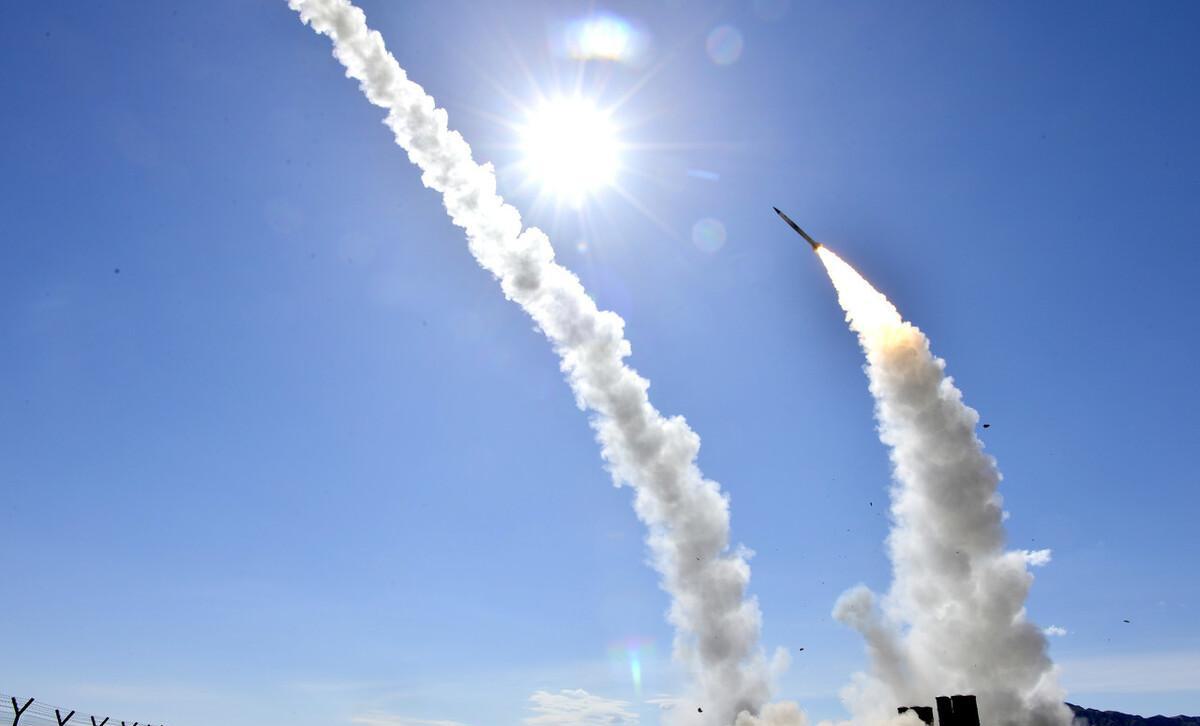
发射子弹
原来Projectile是导弹的意思。那我们建立了第三个精灵类:Projectile。

Projectile.png
它的图片看起来比较抽象。
与前两个精灵一样,我们只需要建立一个同名类就可以默认关联这个图片,但这次我们想直接指定图片。因为我们不想所有的图片都和源代码放在一起。我们在代码目录中新建一个子目录resources,并把所有图片都搬到这个目录下。这样我们就必须显式地指定精灵的图片,不过很简单,就像下面这样:
class Projectile(ppb.Sprite): image = ppb.Image("resources/Projectile.png") speed = 6 layer= 2 def on_update(self, event, signal): self.position += self.direction * self.speed * event.time_delta这里的speed=6代表导弹的飞行速度,每秒飞行6个距离单位,考虑到屏幕横宽为25个距离单位,这个速度已经相当快了。
观察导弹的on_update函数,根据速度(speed)和方向(direction)改变导弹的位置。依然使用向量计算,让代码清晰简洁。
这里的方向(direction)不是精灵的内置属性(相关的内置属性是rotation)。它和speed一样,是一个额外属性。direction属性没有初始值,会在发射时指定并保持不变。
导弹类中还定义了一个新参数:层号(layer)。精灵重叠时,层号大的会覆盖层号小的。我们可以简单理解为每个精灵按照层号从小到大排序显示,层号小的先显示;层号大的后显示,位于上方。
点击鼠标
我们希望当鼠标左键点击时,发射一枚导弹。只需给Blob类新增一个响应鼠标按下的事件:
class Blob(ppb.Sprite): image = Animation("resources/blob_{0..6}.png", 10) layer= 3 def on_mouse_motion(self, event, signal): p1= (event.position- self.position).normalize() self.rotation= 270 - p1.angle(ppb.Vector(1,0)) # 新增函数 def on_button_pressed(self, event, signal): if event.button== ppb.buttons.Primary: p1= (event.position- self.position).normalize() p2= 90- p1.angle(ppb.Vector(1,0)) event.scene.add(Projectile(position=self.position, direction= p1, rotation=p2))on_button_pressed事件处理鼠标按下事件。更精细的交互处理可能还会涉及鼠标抬起事件——按下和抬起才算是一次点击。但在这里,按下鼠标就发射导弹,操作逻辑清晰,没有影响。
鼠标按下事件event中包含按下按钮的信息,保存在event.button中,有三种可能性:
- 主键(默认为左键)
- 辅键(默认为右键)
- 中间键
分别对应不同的鼠标键。这个设置具有很强大的扩展性,适应机器上不同设置的需要。
以下计算又是向量计算,分别计算出导弹的旋转角度(rotation)和前进方向(direction)。
在这种情况下,direction进行归一化处理是必要的,因为在导弹的代码中,我们用它和速度的乘积来计算新位置,如果模不是1,会影响速度的真实值。
观察导弹图片,它的方向是向下的,所以它的值和导弹图片的前进方向有一个固定的差距。
event中还包括一个重要信息,即场景本身。借此参数,可以在场景中新增一个导弹精灵,跟在setup函数中那样。
场景布局与层号作用
def setup(scene): scene.add(Blob(pos=(0, -3.5))) for x in range(-4, 5, 2): scene.add(Target(layer=(x+4)/2,position=ppb.Vector(x, 3)))布置屏幕时,给每个靶子设置不同的层号。比如上面代码的5个靶子,从左到右分别是0,1,2,3,4。导弹永远在左边两个靶子上面,在右边两个下面,但在中间那个层号相同的靶子上则随机,有时上有时下!
所以,为了在两个精灵交叠时有明确表现,最好设定特定的层号。
完整代码
下次上课,我们来实现导弹击中靶子后的效果。现在,先看一下目前的完整源代码。
因为我们把图片放在了子目录下,所以每个类都做了相应的修改。
import ppbfrom ppb.features.animation import Animationclass Blob(ppb.Sprite): image = Animation("resources/blob_{0..6}.png", 10) layer= 3 def on_button_pressed(self, event, signal): if event.button== ppb.buttons.Primary: p1= (event.position- self.position).normalize() p2= 90- p1.angle(ppb.Vector(1,0)) event.scene.add(Projectile(position=self.position, direction= p1, rotation=p2)) def on_mouse_motion(self, event, signal): p1= (event.position- self.position).normalize() self.rotation= 270 - p1.angle(ppb.Vector(1,0))class Target(ppb.Sprite): image = ppb.Image("resources/Target.png") speed= 50 def on_update(self, update_event, signal): self.rotation-=self.speed* update_event.time_deltaclass Projectile(ppb.Sprite): size = 1 image = ppb.Image("resources/Projectile.png") speed = 6 layer= 2 def on_update(self, event, signal): self.position += self.direction * self.speed * event.time_deltadef setup(scene): scene.add(Blob(pos=(0, -3.5))) for x in range(-4, 5, 2): scene.add(Target(layer=(x+4)/2,position=ppb.Vector(x, 3)))ppb.run(setup=setup,resolution=(800, 600))
想要了解更多关于游戏设计、动画制作等专业知识,欢迎点击咨询火星时代教育。


热门课程推荐

热门资讯
-
探讨游戏引擎的文章,介绍了10款游戏引擎及其代表作品,涵盖了RAGE Engine、Naughty Dog Game Engine、The Dead Engine、Cry Engine、Avalanche Engine、Anvil Engine、IW Engine、Frostbite Engine、Creation引擎、Unreal Engine等引擎。借此分析引出了游戏设计领域和数字艺术教育的重要性,欢迎点击咨询报名。
-
2. 手机游戏如何开发(如何制作传奇手游,都需要准备些什么?)
如何制作传奇手游,都需要准备些什么?提到传奇手游相信大家都不陌生,他是许多80、90后的回忆;从起初的端游到现在的手游,说明时代在进步游戏在更新,更趋于方便化移动化。而如果我们想要制作一款传奇手游的
-
3. B站视频剪辑软件「必剪」:免费、炫酷特效,小白必备工具
B站视频剪辑软件「必剪」,完全免费、一键制作炫酷特效,适合新手小白。快来试试!
-
游戏中玩家将面临武侠人生的挣扎抉择,战或降?杀或放?每个抉定都将触发更多爱恨纠葛的精彩奇遇。《天命奇御》具有多线剧情多结局,不限主线发展,高自由...
-
三昧动漫对于著名ARPG游戏《巫师》系列,最近CD Projekt 的高层回应并不会推出《巫师4》。因为《巫师》系列在策划的时候一直定位在“三部曲”的故事框架,所以在游戏的出品上不可能出现《巫师4》
-
6. 3D动画软件你知道几个?3ds Max、Blender、Maya、Houdini大比拼
当提到3D动画软件或动画工具时,指的是数字内容创建工具。它是用于造型、建模以及绘制3D美术动画的软件程序。但是,在3D动画软件中还包含了其他类型的...
-
想让你的3D打印模型更坚固?不妨尝试一下Cura参数设置和设计技巧,让你轻松掌握!
-
众所周知,虚幻引擎5(下面简称UE5)特别占用存储空间,仅一个版本安装好的文件就有60G,这还不包括我们在使用时保存的工程文件和随之产生的缓存文件。而...
-
9. Bigtime加密游戏经济体系揭秘,不同玩家角色的经济活动
Bigtime加密游戏经济模型分析,探讨游戏经济特点,帮助玩家更全面了解这款GameFi产品。
-
10. 3D动漫建模全过程,不是一般人能学的会的,会的多不是人?
步骤01:面部,颈部,身体在一起这次我不准备设计图片,我从雕刻进入。这一次,它将是一种纯粹关注建模而非整体绘画的形式。像往常一样,我从Sphere创建它...
最新文章
