
 火星网校
火星网校
短视频如何截取生成GIF?干货分享,大神手把手教你制作GIF动图
发布时间:2024-03-16 11:42:42 浏览量:417次
热爱网上冲浪的网友们,对GIF动图一点都不陌生,GIF动图不仅比静态图来得生动形象,趣味性也强,更容易受到网友的喜爱。相信大家都会到GIF动态资源网站找动图资源,如果找不到自己想要的GIF动图资源怎么办呢?我们可以自己动手来制作呀,制作一个GIF并没有我们想象重那么难,今天小编就来带大家制作一个GIF。

在这里要用到的工具有“迅捷GIF制作工具”和你想要制作成为GIF的素材。
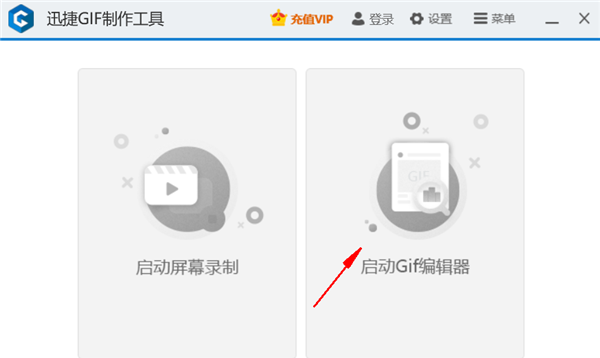
1. 首先打开提前下载好的“迅捷GIF制作工具,你会看到一个是用于电脑录屏的“起到屏幕录制”,另一个是用于GIF编辑的“启动GIF编辑器”。在这里我使用的是“启动GIF编辑器”。
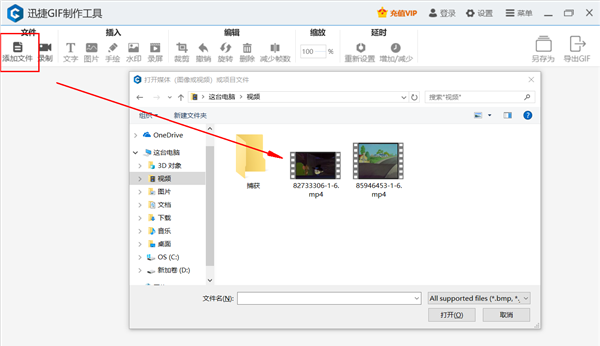
2. 选好功能应用后,就进入到编辑界面啦,把我们要制作的GIF的素材给导入进去,点击“添加文件”即可。
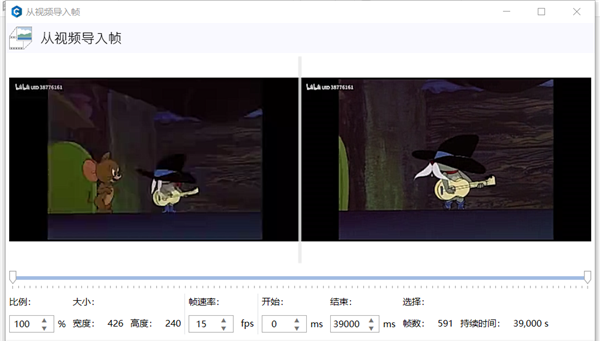
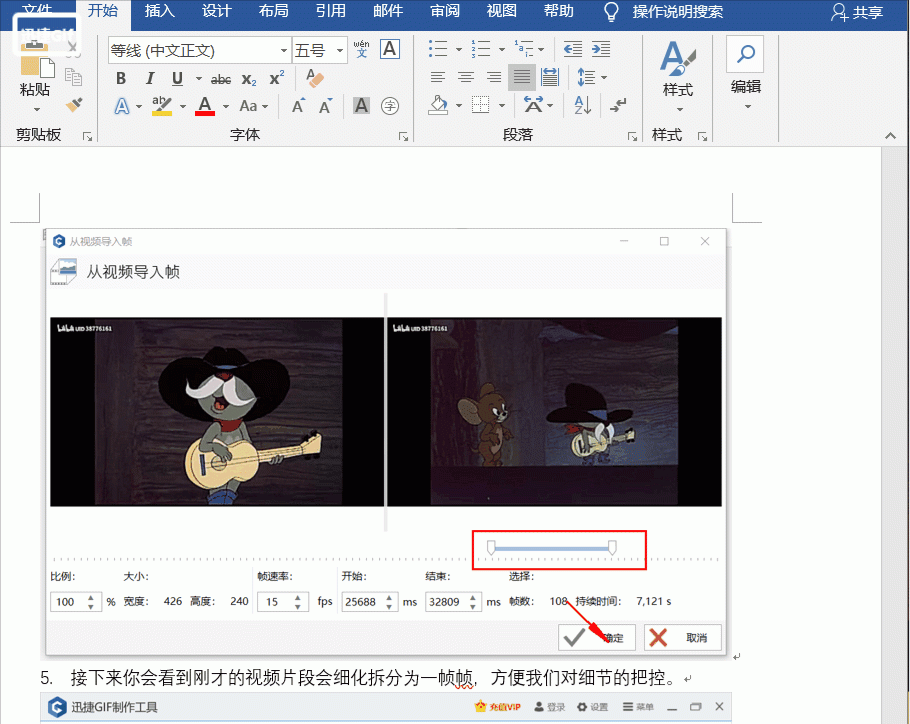
3. 如果是选择导入的是视频素材,我们还可以对视频素材进行节选片段。
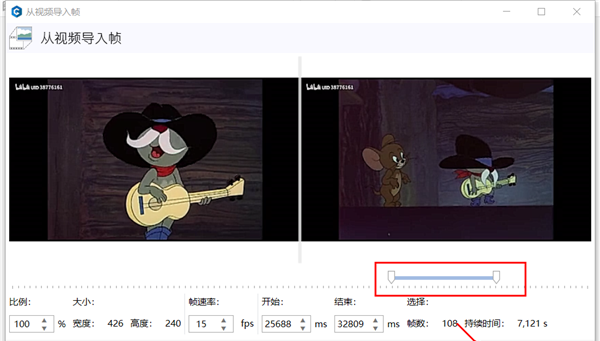
4. 只需要首尾拖动进度条,即可截取需要进行编辑的视频片段,如图所示。选区好后,点击“确认”,等待截取的视频片段导入成功后即可编辑。
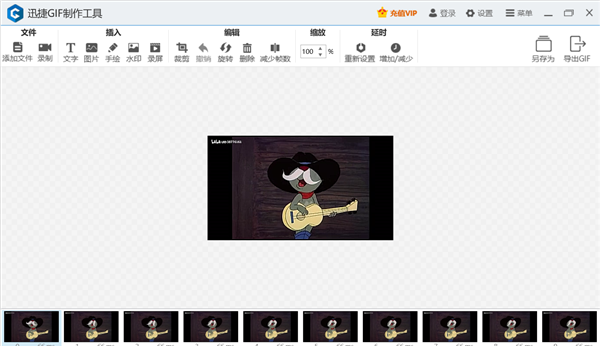
5. 接下来你会看到刚才的视频片段会细化拆分为一帧帧,方便我们对细节的把控。
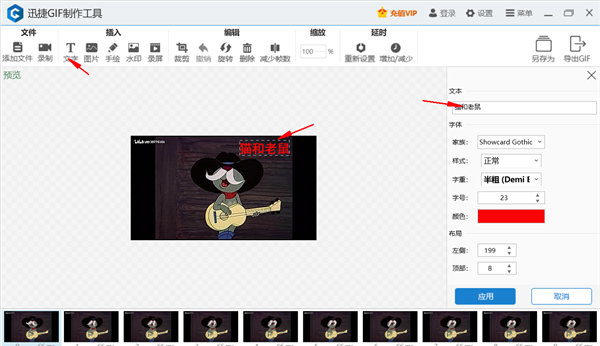
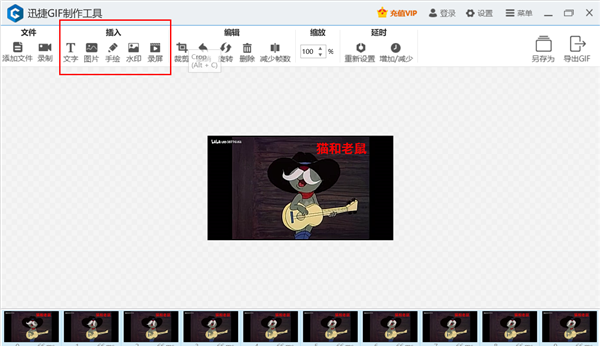
6. 可以用“文件”工具给视频添加字幕,点击“文字”后,把字幕输入文本框种,调整字体、大小后,点击“应用”即可。
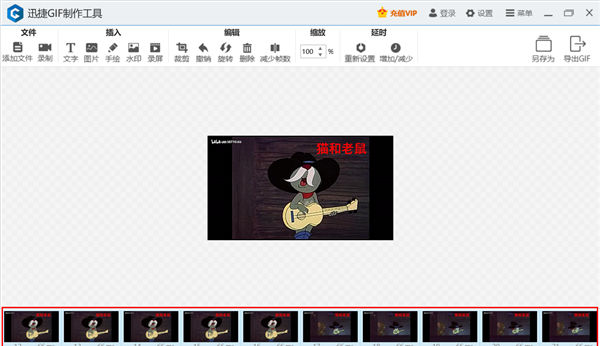
如果想每一帧都有字幕效果,可以用Ctrl+A全选所有帧数,把字幕应用到所有帧数上。
7. GIF制作好后,点右上角的“导出GIF”,再对“文件”进行命名和路径保存,方便我们查找。
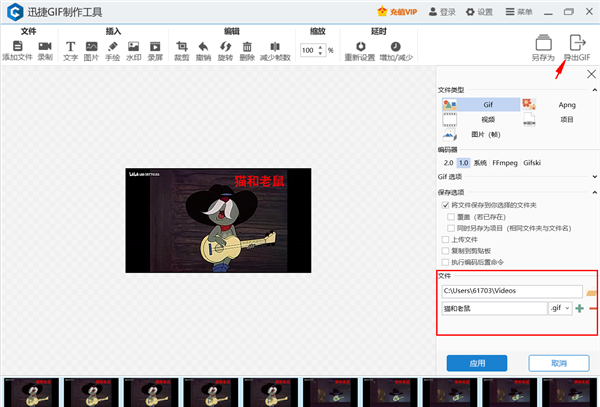
8. 点击上图的应用后,你很快就能得出一个视频制作GIF动图的成品啦。
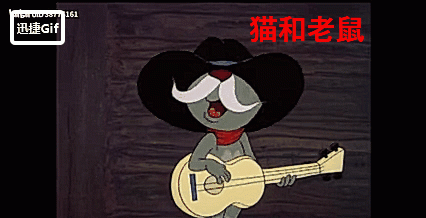
除了这些功能外,迅捷GIF制作工具还支持屏幕录制,想要录制一些动图教程的朋友可以试下这个功能。
开可以对GIF进行插入文字、图片、水印手绘等编辑,大大丰富了制作的可玩性。
是不是很心动,感兴趣的朋友可以根据上面的制作操作步骤来自己制作一个属于自己的作品吧。希望你们会喜欢这一期的分享,我们下期见。



热门课程推荐

热门资讯
-
想了解动画制作和影视特效的区别吗?本文将带您深入探讨动画制作和影视特效之间的关系,帮助你更好地理解这两者的差异。
-
2. 电影人福利!这些软件让你拍片更走心 | 精选10款实用影视app/小程序
精选10款专为影视创作人打造的实用app和小程序,包括导演、摄影师和制片人等不同职业的推荐,让你拍片更加高效。
-
想知道快影、剪映、快剪辑这三款软件哪个更适合小白?看看这篇对比评测,带你了解这三款软件的功能和特点,快速选择适合自己的视频剪辑软件。
-
剪映专业版新增全局预览缩放功能,可以轻松放大或缩小时间轨道。学习如何使用时间线缩放功能,提升剪辑效率。
-
推荐给影视创作人的10款实用app和小程序,帮助提高工作效率,从前期到后期应有尽有。
-
6. 豆瓣8.3《铁皮鼓》|电影符号学背后的视觉盛宴、社会隐喻主题
文|悦儿(叮咚,好电影来了!)《铁皮鼓》是施隆多夫最具代表性的作品,影片于... 分析影片的社会隐喻主题;以及对于普通观众来说,它又带给我们哪些现实启发...
-
7. 为什么漫威、DC这类大片的电影特效如此烧钱?原因在这里
想知道为什么漫威、DC这类特效满天飞的大片花费如此之高吗?一秒钟几十万上百万的电影特效为何如此“贵”?快来了解电影特效制作的内幕~
-
全新剪映基础到进阶操作全教程,详细介绍剪映界面、基础工具、进阶操作等112页内容,让你轻松掌握剪映技巧!
-
9. 影视创作人必备的10款实用app/小程序推荐,提高工作效率
提供给影视工作者的10款实用app/小程序,帮助导演、摄影师、制片人提高工作效率。从故事板创作到拍摄调度,一应俱全。
-
想要在剪映专业版中调整图层显示顺序?不用担心,操作方法简单有效。了解如何通过拖拽或层级功能轻松实现素材顺序调整,让你的作品更加生动多样!
最新文章
