
 火星网校
火星网校
pr2021 入门教程,如何制作电影图?
发布时间:2024-03-16 10:38:02 浏览量:260次
欢迎观看 Pr 入门教程,小编带大家学习 Pr 的基本编辑技巧,了解如何制作电影图。使用 Premiere Pro 将视频变成显示循环运动的巧妙动画照片。
动态静图融合了运动和静物的世界,通常会产生梦幻般的、沉思的照片。为获得最佳效果,请找到显示连续动作的视频剪辑水流、蒸汽或烟雾上升、蜡烛闪烁等等。诀窍是隔离那个动作,这样当它重复时,它似乎永远持续下去,而不是在动作中明显地表现出跳跃。
从「编辑」工作区开始,将素材放置在时间轴面板中的轨道 V2 上。查看素材并找到您希望成为静态背景的帧。
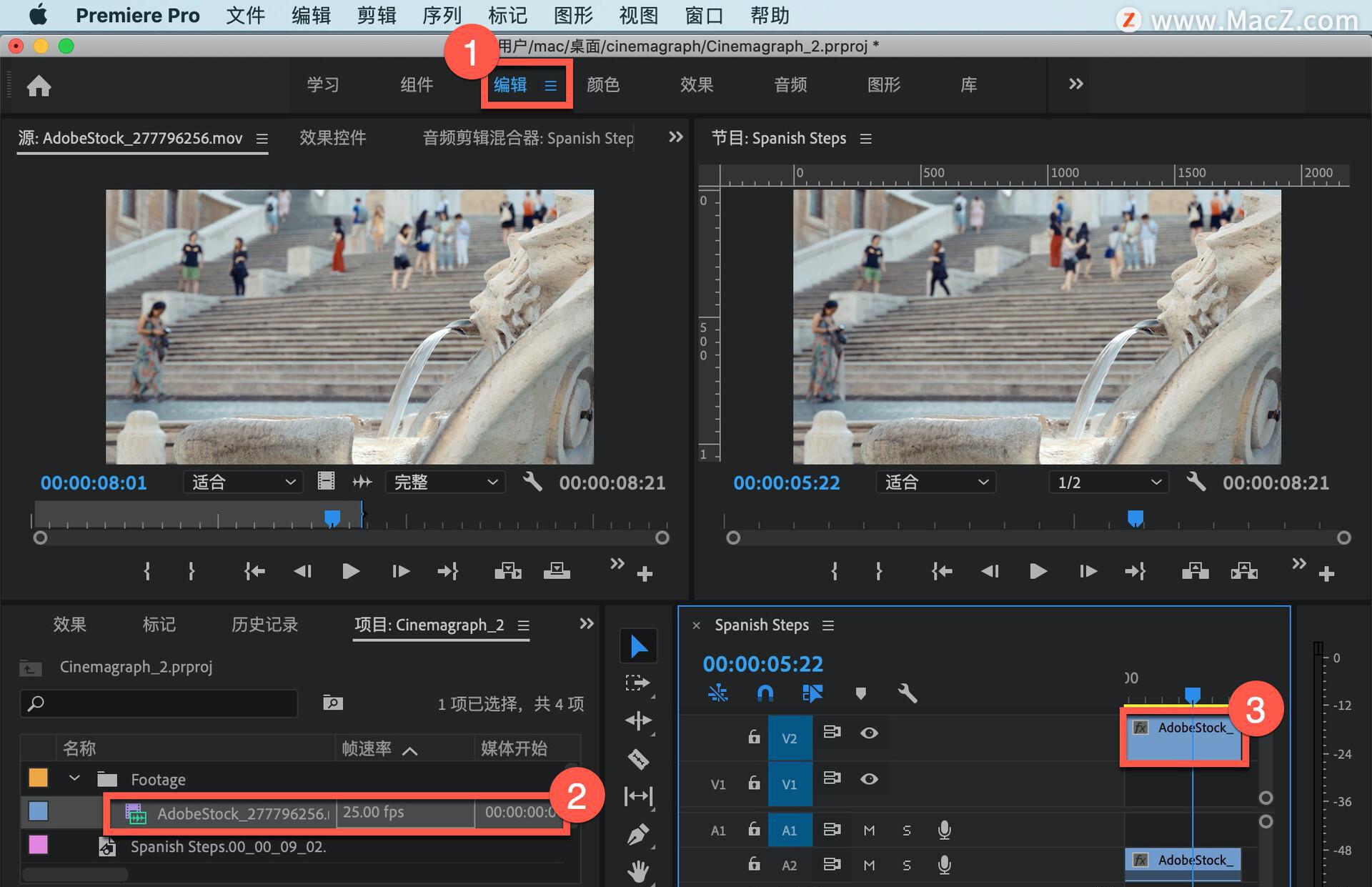
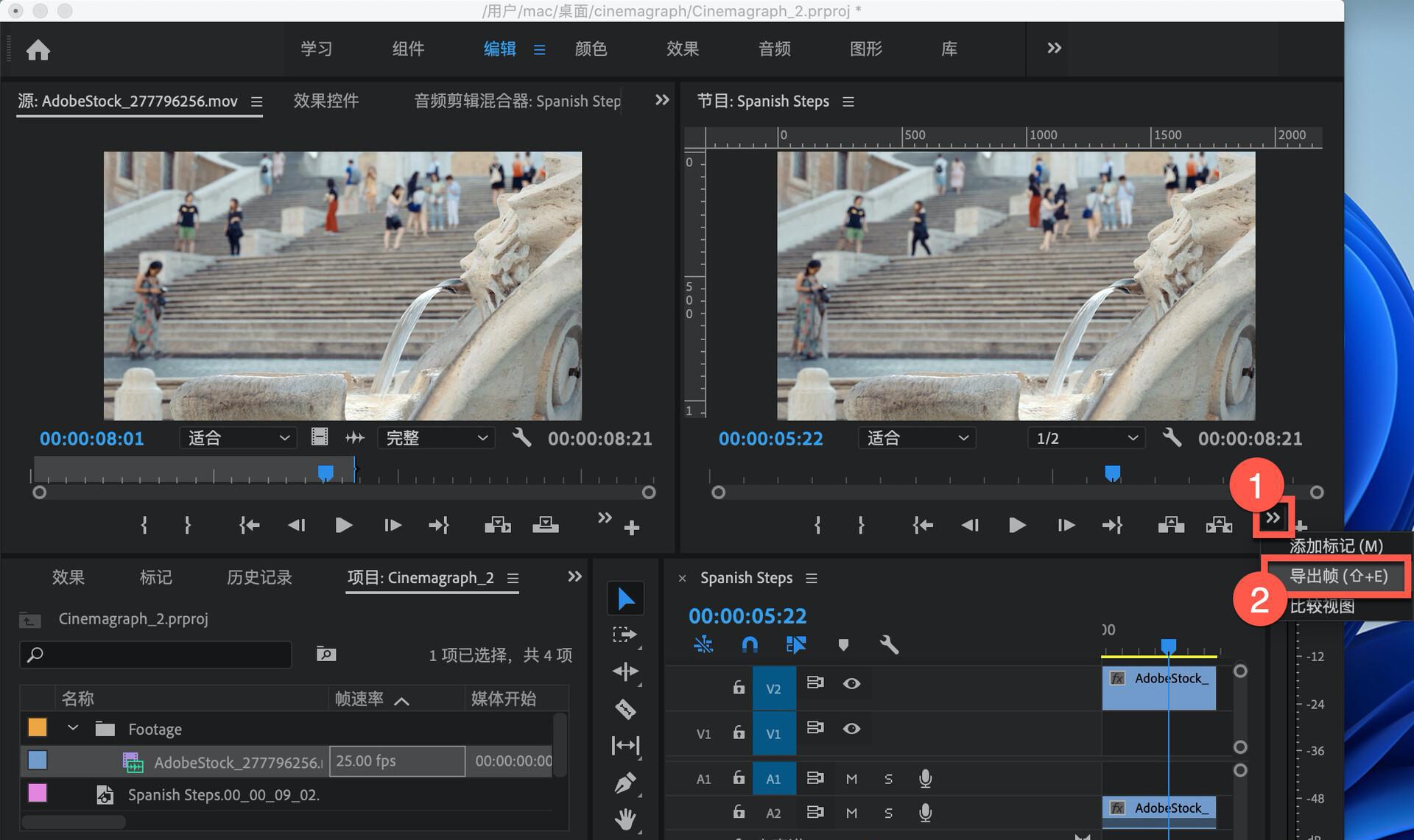
单击「节目监视器」打开「导出帧」,可使用快捷键 Shift+E。
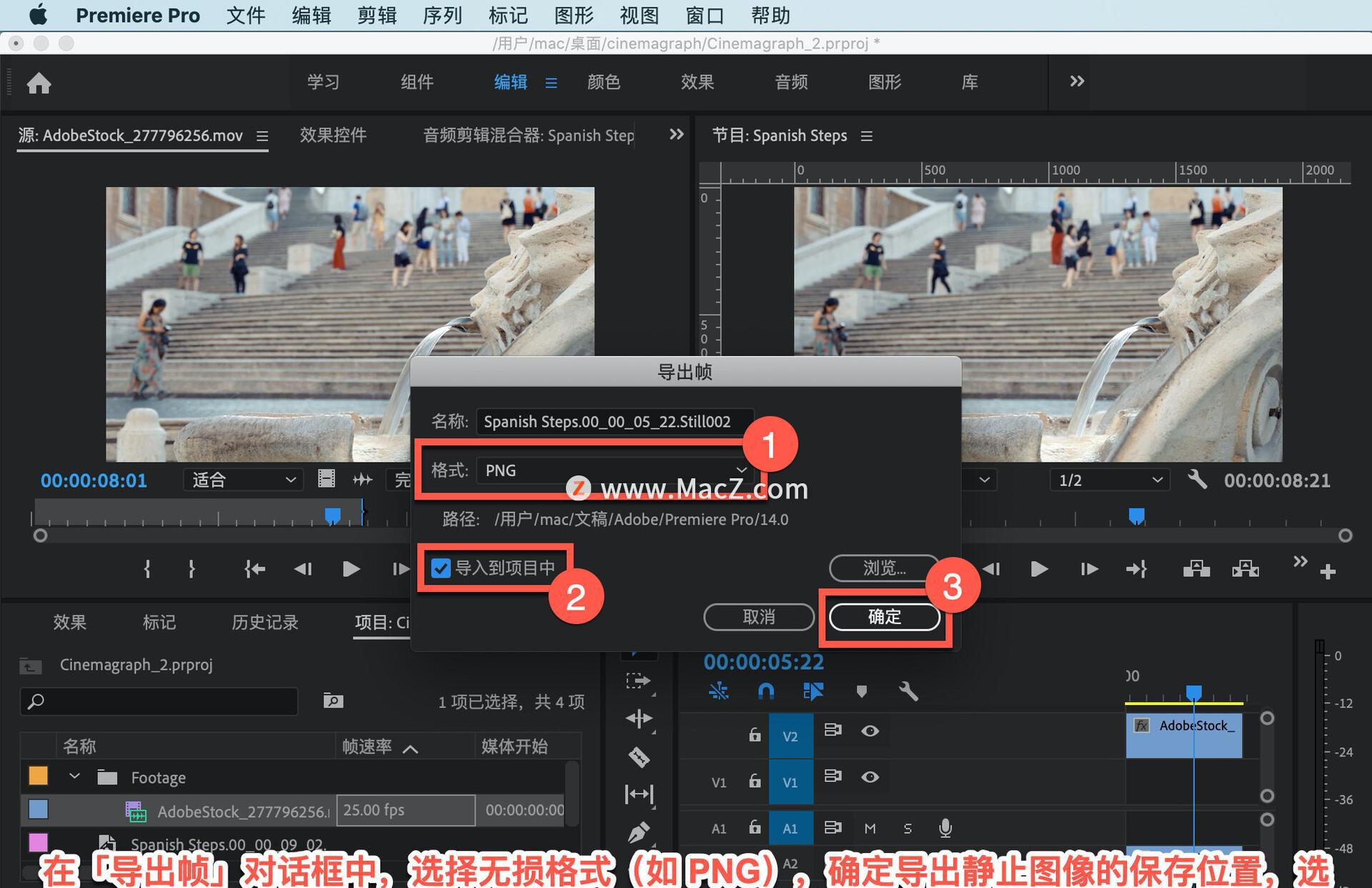
在「导出帧」对话框中,选择无损格式(如 PNG),确定导出静止图像的保存位置,选择「导入到项目」选项,然后单击「确定」。
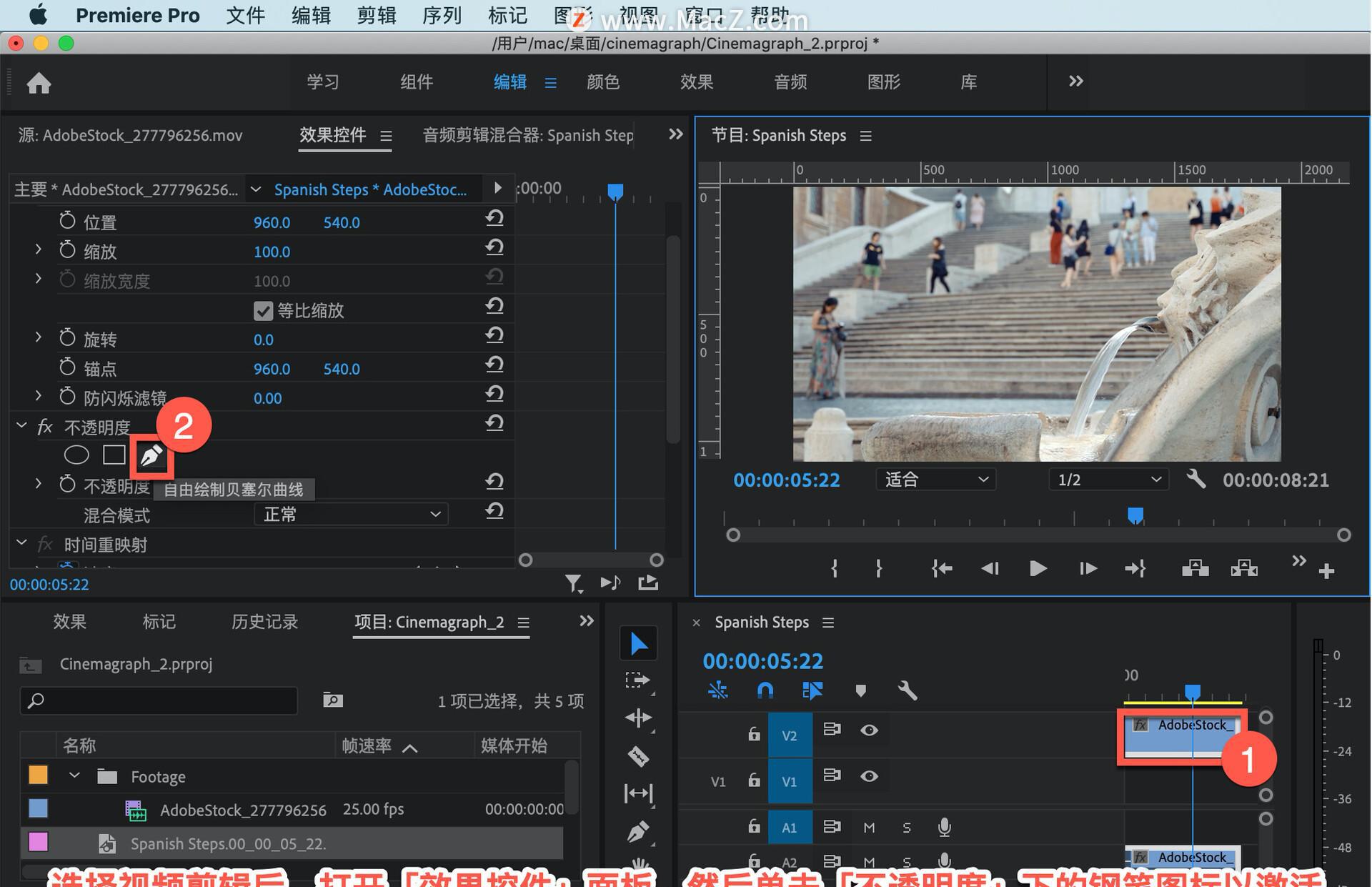
选择视频剪辑后,打开「效果控件」面板,然后单击「不透明度」下的钢笔图标以激活「自由绘制贝塞尔曲线」工具。
在节目监视器内单击以创建包含隔离操作的掩码。可能需要调整缩放级别以完成可视区域外的蒙版路径。增加「蒙版羽化」以柔化边缘。
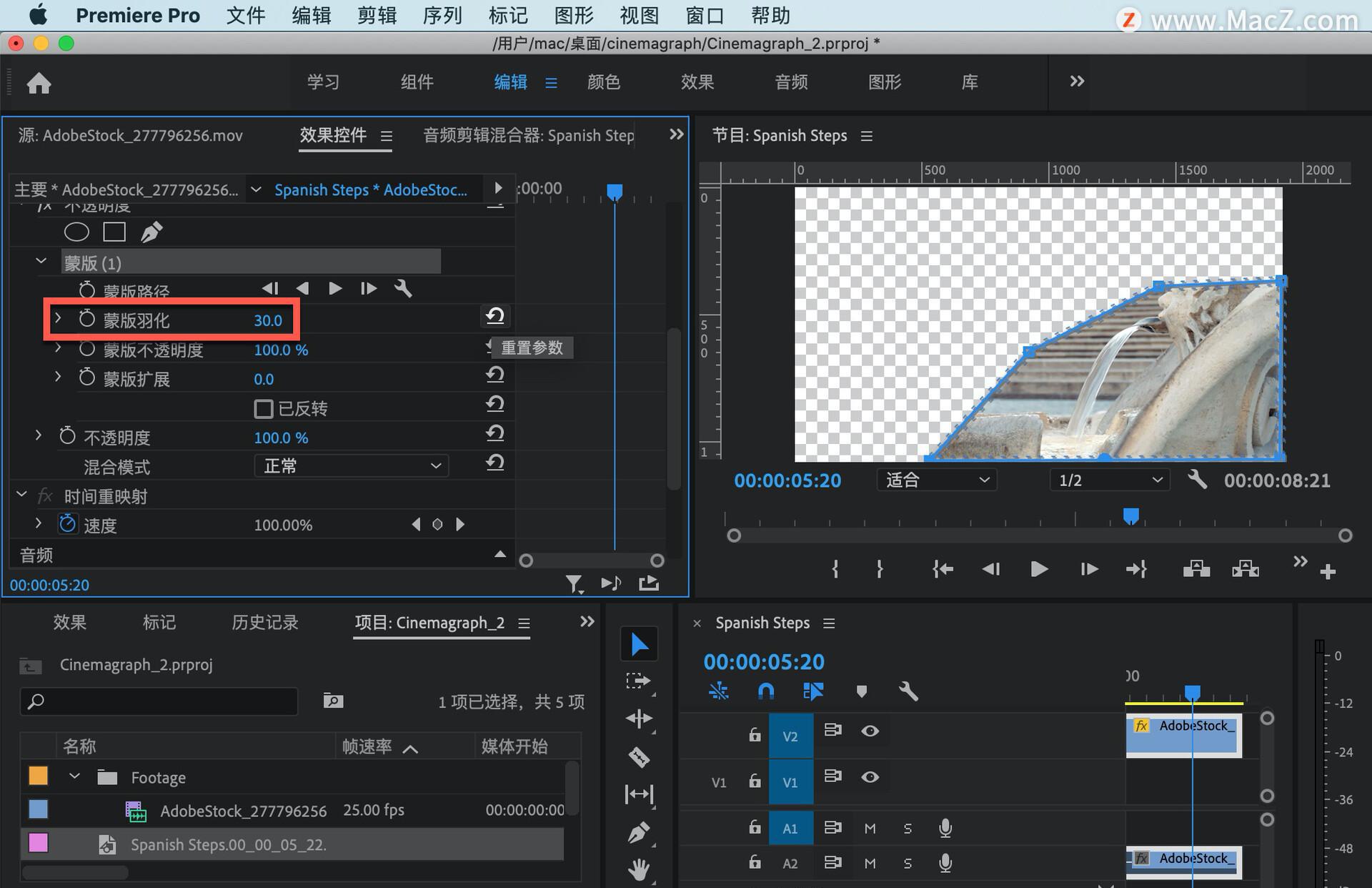
找到之前导出的图像(并自动导入到您的项目中)并将其拖到轨道 V1 上,对其进行修剪以匹配其上方的视频剪辑。
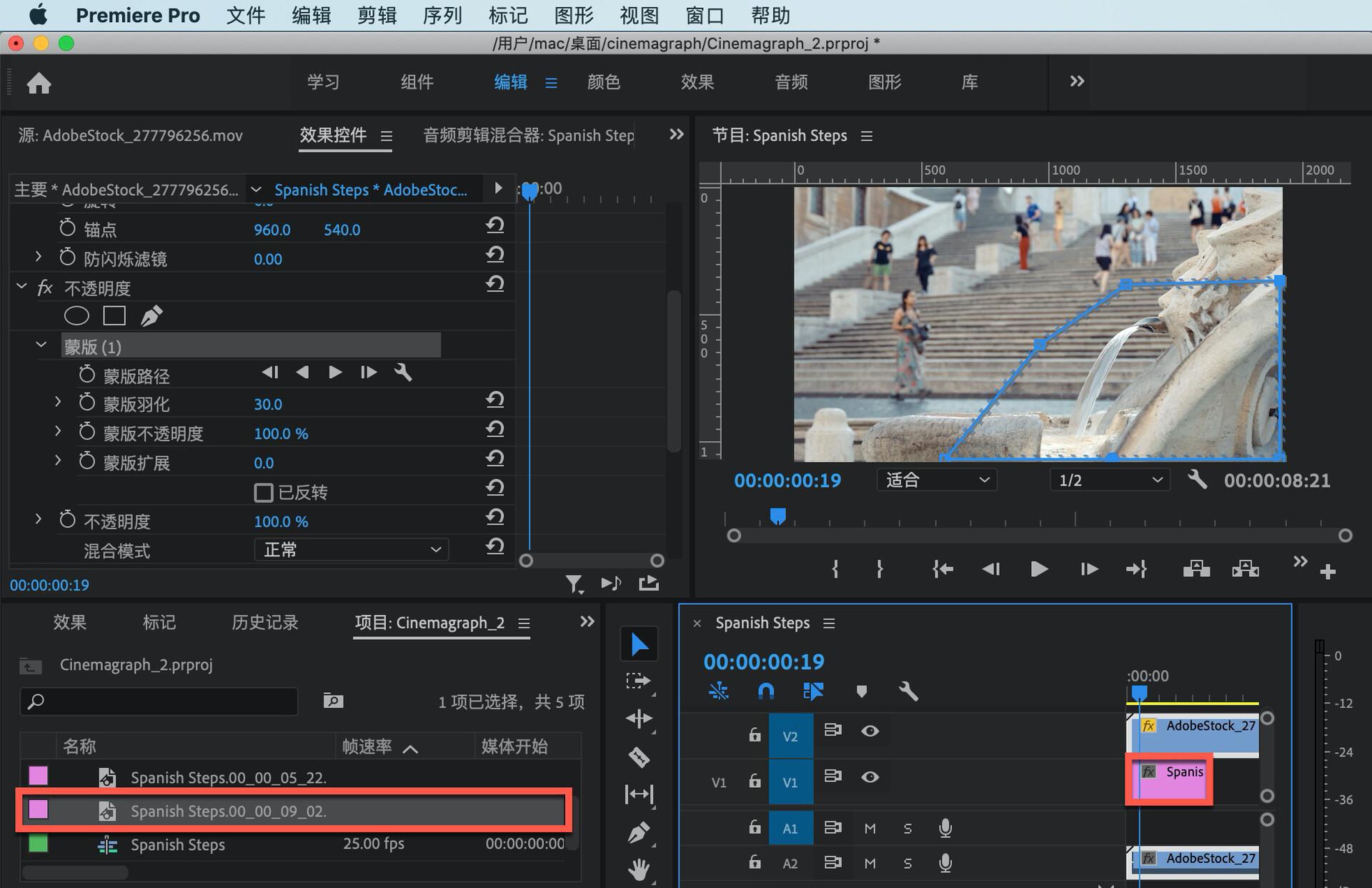
在「节目监视器」中,视频的遮罩部分应与静态背景层融合在一起。在打开「循环」播放的情况下播放序列,这样就可以看到在重复点的动作中是否有明显的跳跃。
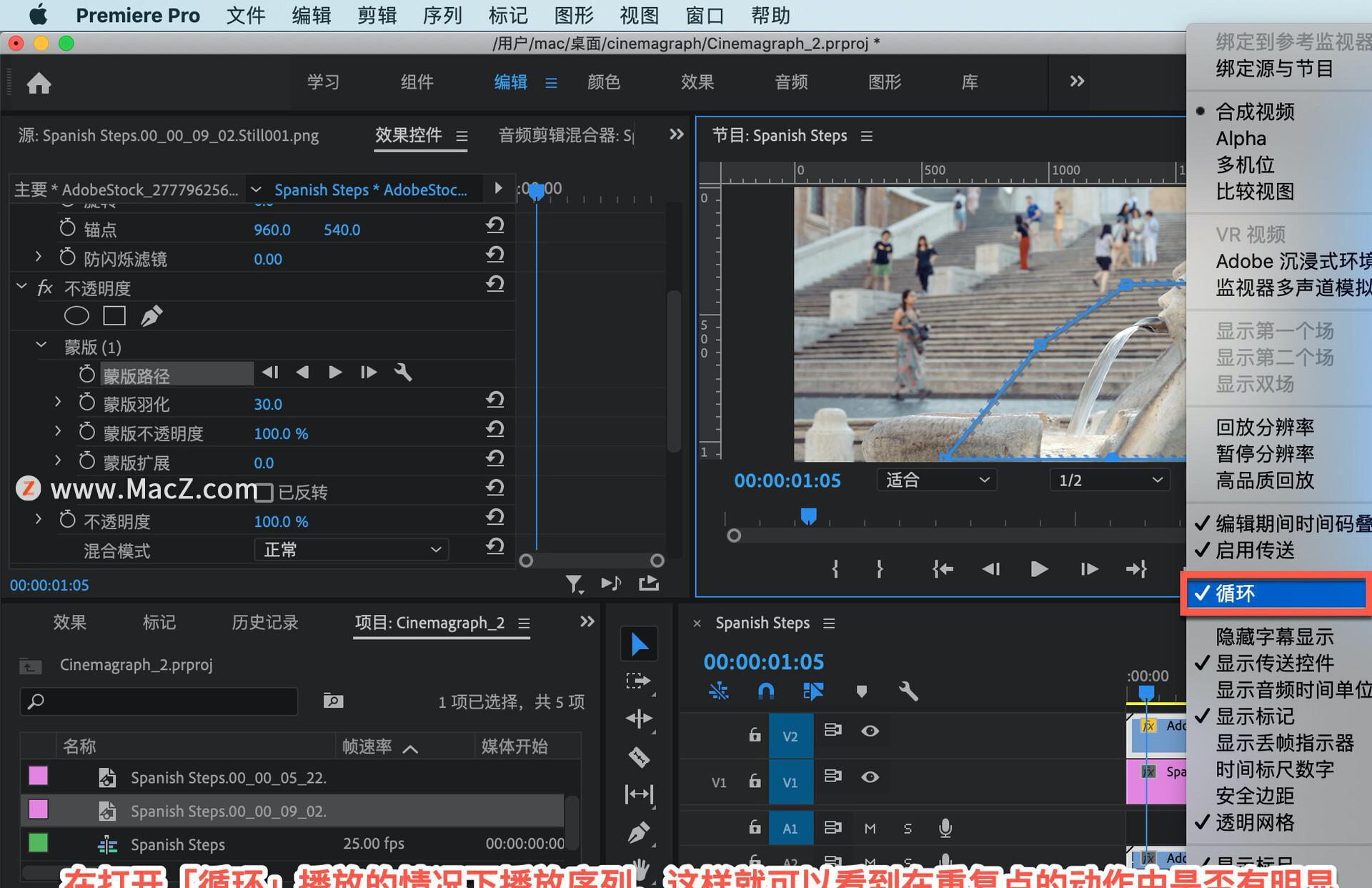
要将此按钮添加到面板,单击控件右侧的“+”。
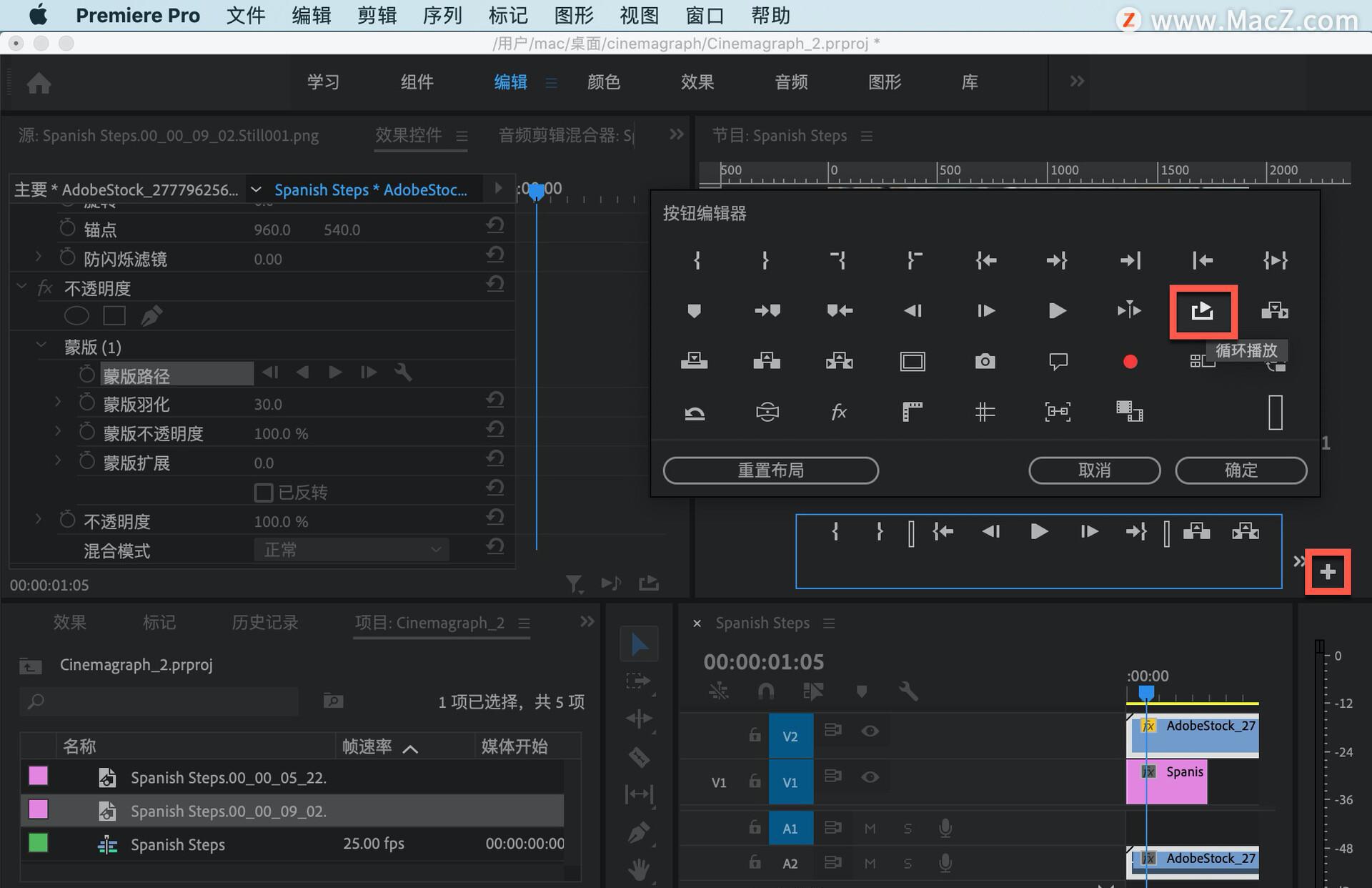
将「循环播放」按钮从「按钮编辑器」对话框拖到按钮栏,然后单击「确定」。
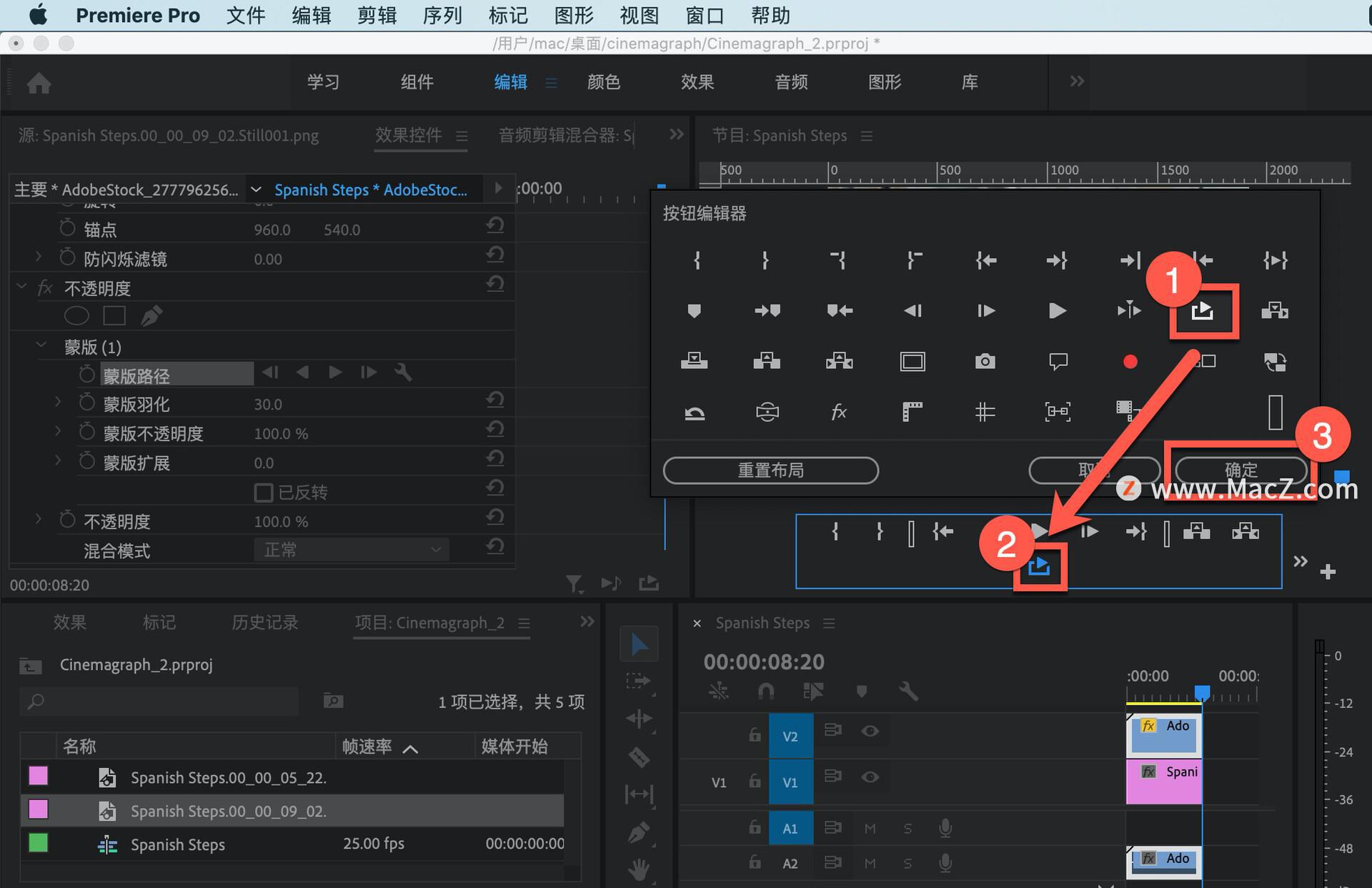
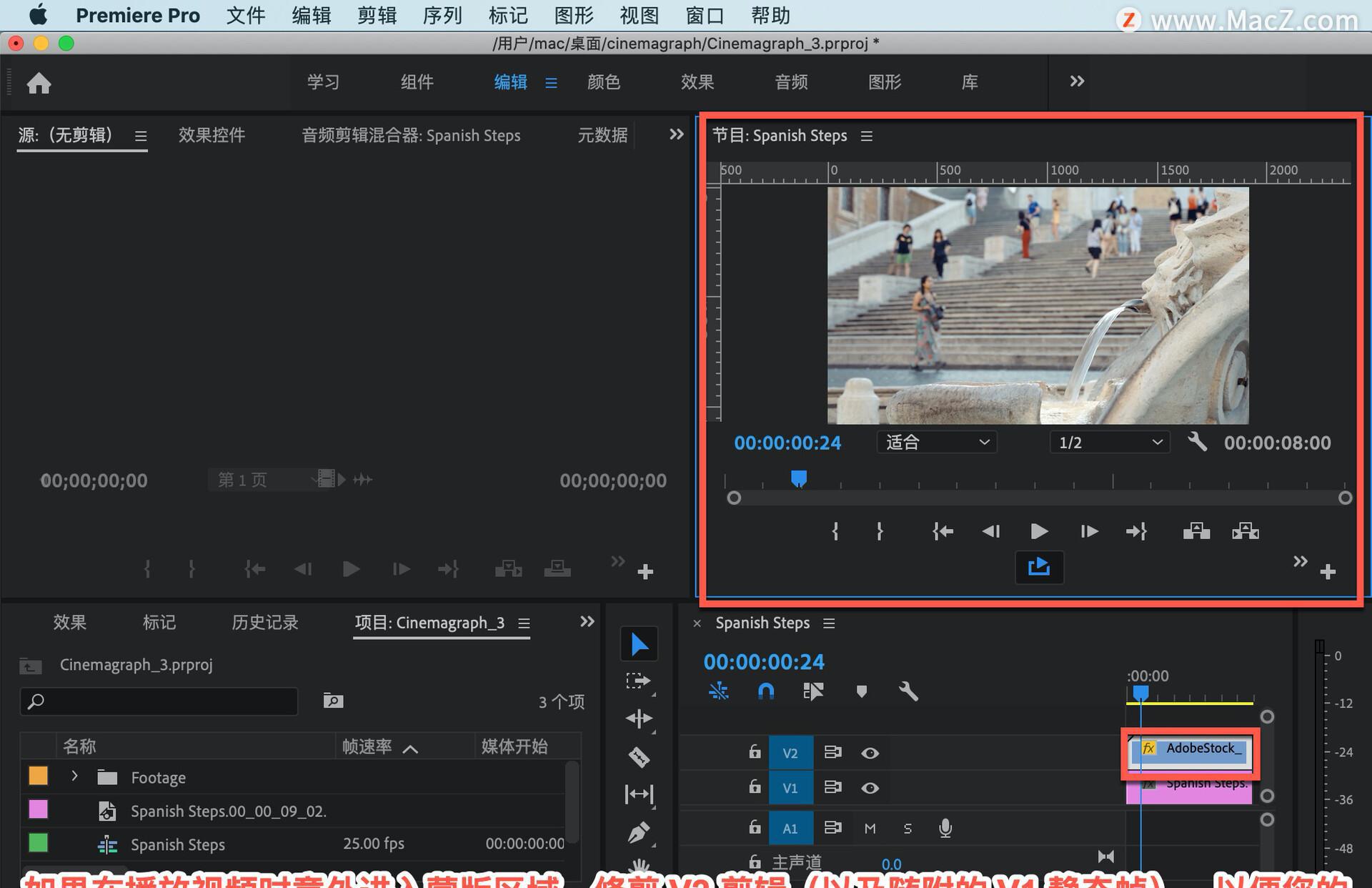
如果在播放视频时意外进入蒙版区域,修剪 V2 剪辑(以及随附的 V1 静态帧),以便您的可播放部分防止这种情况发生。
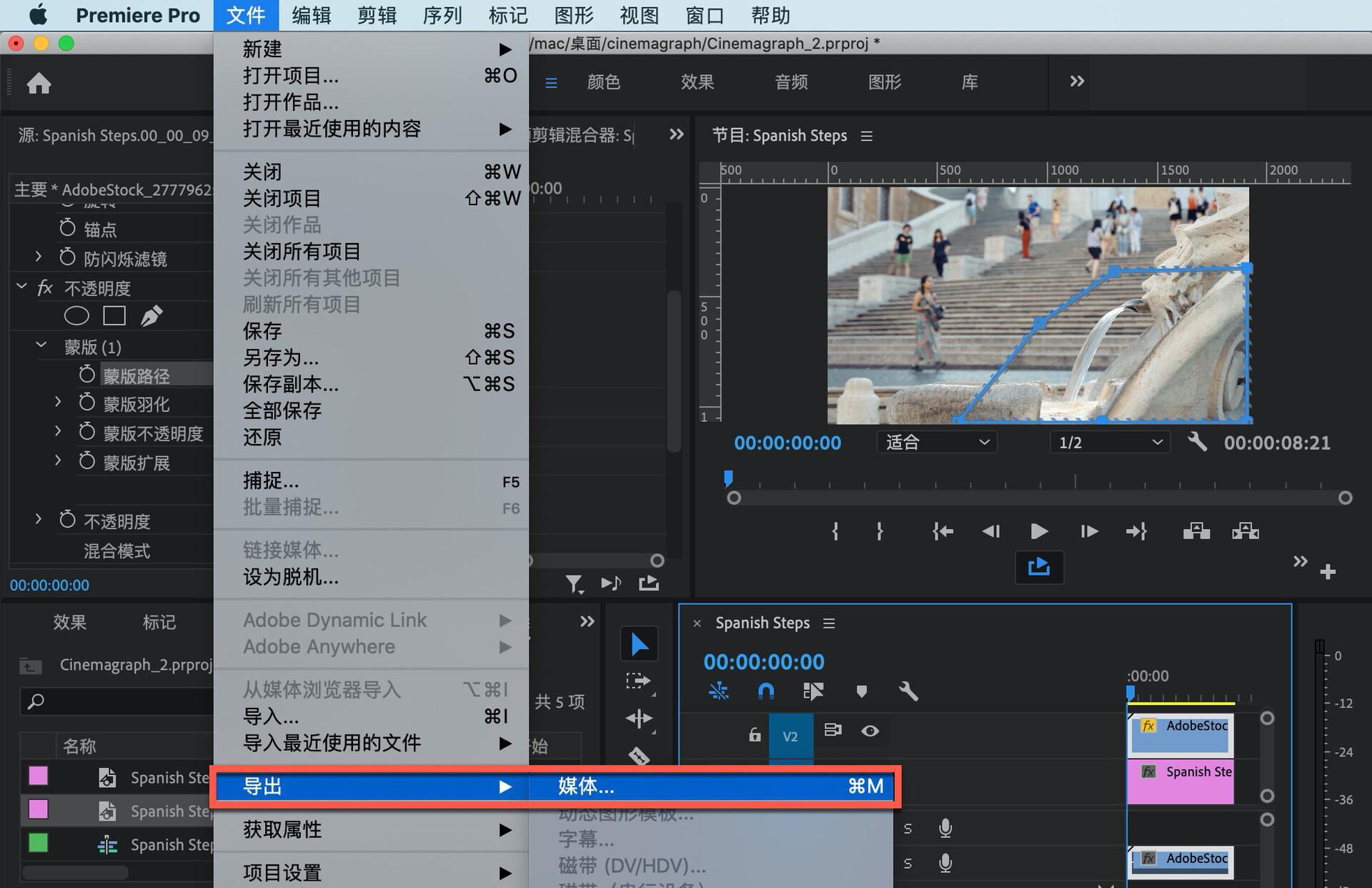
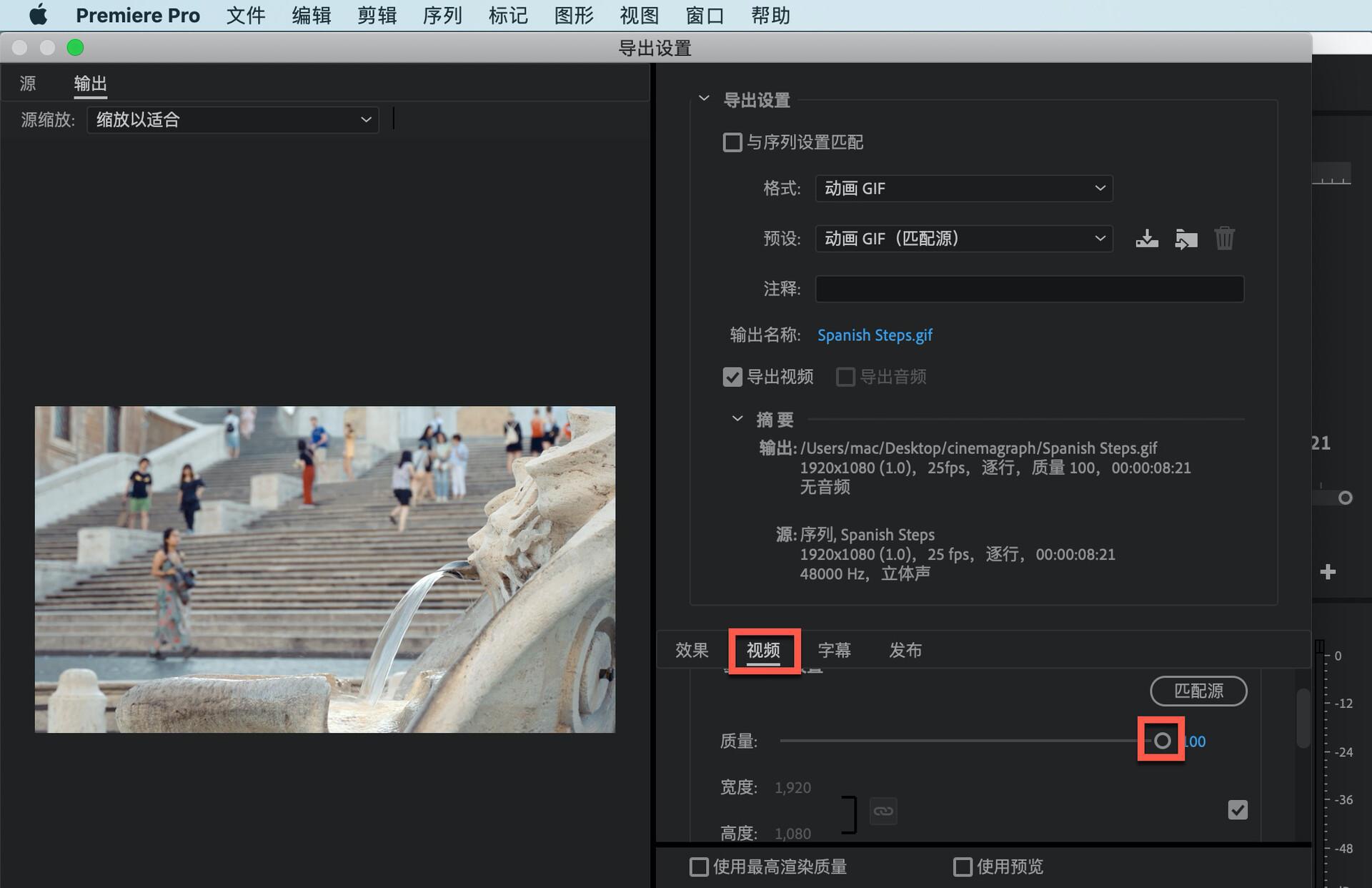
要将剪辑导出为电影图形,选择“文件”>“导出”>“媒体”,快捷键 Command+M。
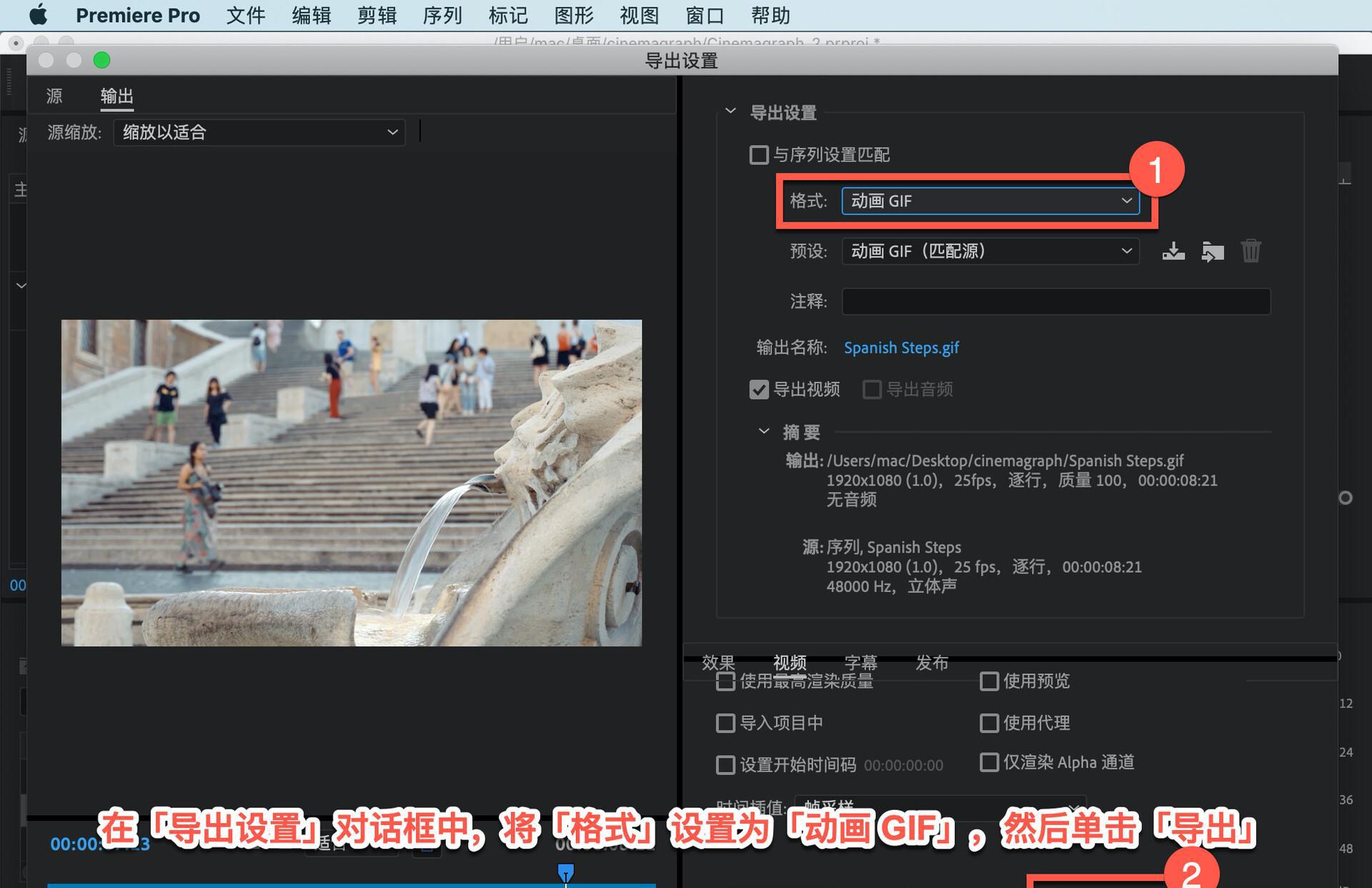
在「导出设置」对话框中,将「格式」设置为「动画 GIF」,然后单击「导出」。
要测试动画 GIF 的最终外观,在 Web 浏览器中打开它。要减小可能非常大的文件大小,请考虑在「时间轴」面板中修剪序列的长度或减少节目监视器中遮罩部分的区域,使其包含最少的运动以实现电影效果。在「导出设置」对话框的「视频」选项卡中降低渲染大小和帧速率也会有所帮助。
以上就是在 Premiere Pro 中制作电影图的方法。


热门课程推荐

热门资讯
-
想了解动画制作和影视特效的区别吗?本文将带您深入探讨动画制作和影视特效之间的关系,帮助你更好地理解这两者的差异。
-
2. 电影人福利!这些软件让你拍片更走心 | 精选10款实用影视app/小程序
精选10款专为影视创作人打造的实用app和小程序,包括导演、摄影师和制片人等不同职业的推荐,让你拍片更加高效。
-
想知道快影、剪映、快剪辑这三款软件哪个更适合小白?看看这篇对比评测,带你了解这三款软件的功能和特点,快速选择适合自己的视频剪辑软件。
-
剪映专业版新增全局预览缩放功能,可以轻松放大或缩小时间轨道。学习如何使用时间线缩放功能,提升剪辑效率。
-
推荐给影视创作人的10款实用app和小程序,帮助提高工作效率,从前期到后期应有尽有。
-
6. 豆瓣8.3《铁皮鼓》|电影符号学背后的视觉盛宴、社会隐喻主题
文|悦儿(叮咚,好电影来了!)《铁皮鼓》是施隆多夫最具代表性的作品,影片于... 分析影片的社会隐喻主题;以及对于普通观众来说,它又带给我们哪些现实启发...
-
7. 为什么漫威、DC这类大片的电影特效如此烧钱?原因在这里
想知道为什么漫威、DC这类特效满天飞的大片花费如此之高吗?一秒钟几十万上百万的电影特效为何如此“贵”?快来了解电影特效制作的内幕~
-
全新剪映基础到进阶操作全教程,详细介绍剪映界面、基础工具、进阶操作等112页内容,让你轻松掌握剪映技巧!
-
9. 影视创作人必备的10款实用app/小程序推荐,提高工作效率
提供给影视工作者的10款实用app/小程序,帮助导演、摄影师、制片人提高工作效率。从故事板创作到拍摄调度,一应俱全。
-
想要在剪映专业版中调整图层显示顺序?不用担心,操作方法简单有效。了解如何通过拖拽或层级功能轻松实现素材顺序调整,让你的作品更加生动多样!
最新文章
