
 火星网校
火星网校
一分钟快速学会裁剪视频中间部分的方法
发布时间:2024-04-16 17:38:50 浏览量:143次
很多时候,在编辑处理视频素材时,我们只需要保留其中我们需要的核心部分,也就是精华部分留作创作,其他的视频内容则可以删除。比如说如果是剪辑音乐mv视频,那么就需要剪掉片头片尾,或者是剪掉视频中间过场的部分。

那么我们该如何操作剪辑中间不要的部分呢?这里就需要用到一种视频剪辑功能:视频分割。而这一功能除了专业的视频剪辑软件,比如说PR中有之外,其他很多非专业性的视频剪辑软件中也有。举个例子:迅捷视频转换器。
作为一款主打视频格式转换的软件,它不仅仅只有格式转换功能,还内置有视频压缩、视频去水印、视频分割、视频合并、视频转GIF、视频配乐、视频截图、屏幕录像等等诸多视频编辑类功能。接下来,我就用它给大家演示一下如何剪辑视频中间不要的部分。
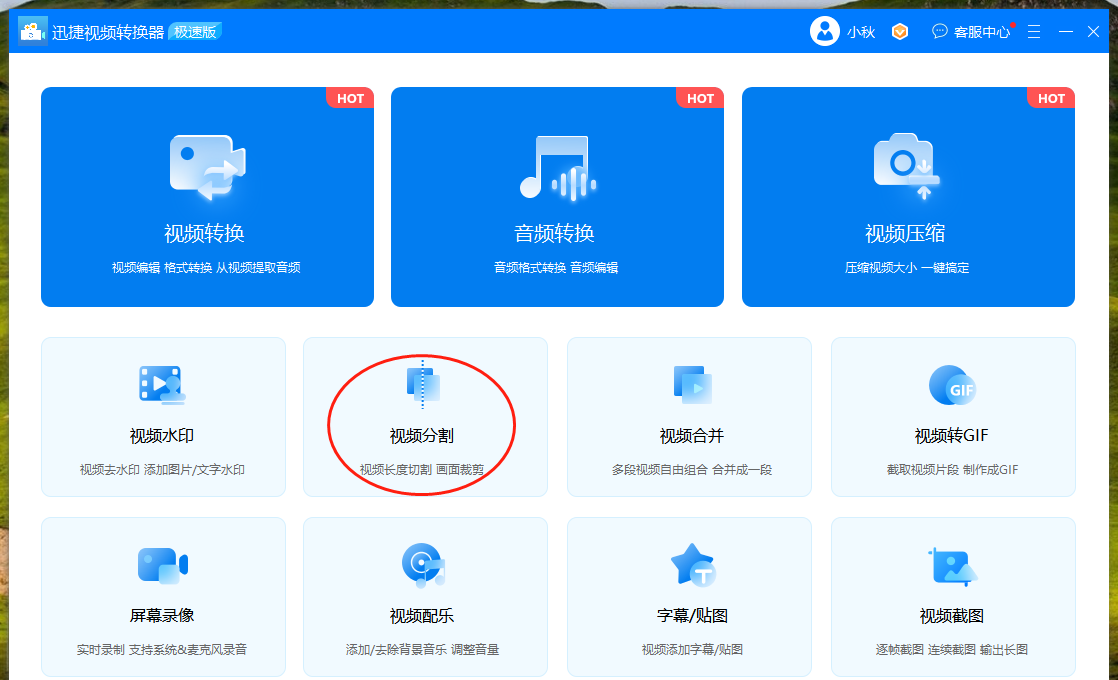
步骤一:打开软件主页面,点击其中的【视频分割】功能,进入添加视频文件。
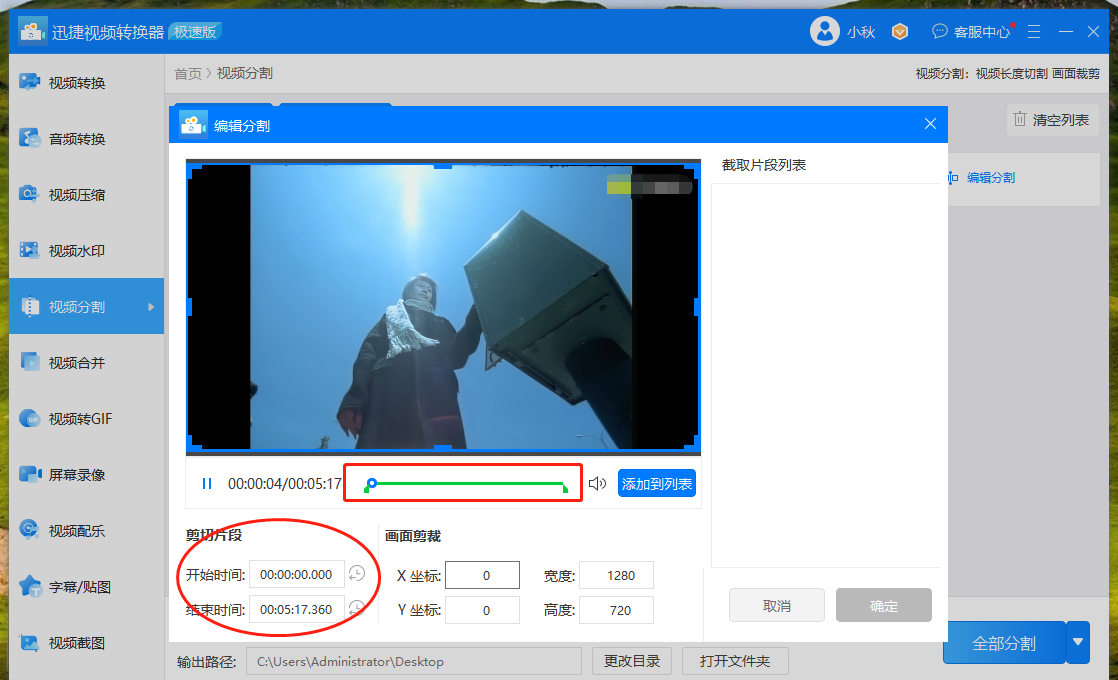
步骤二:接着点击蓝色字体的【编辑分割】,进入新的页面中,在新页面里,我们可以拖动视频下方时间轴上的左右两侧绿色图标,来选取我们想要剪切的视频内容,然后【添加到列表】。当然,你也可以在下方输入确切的视频剪切开始时间和结束时间。
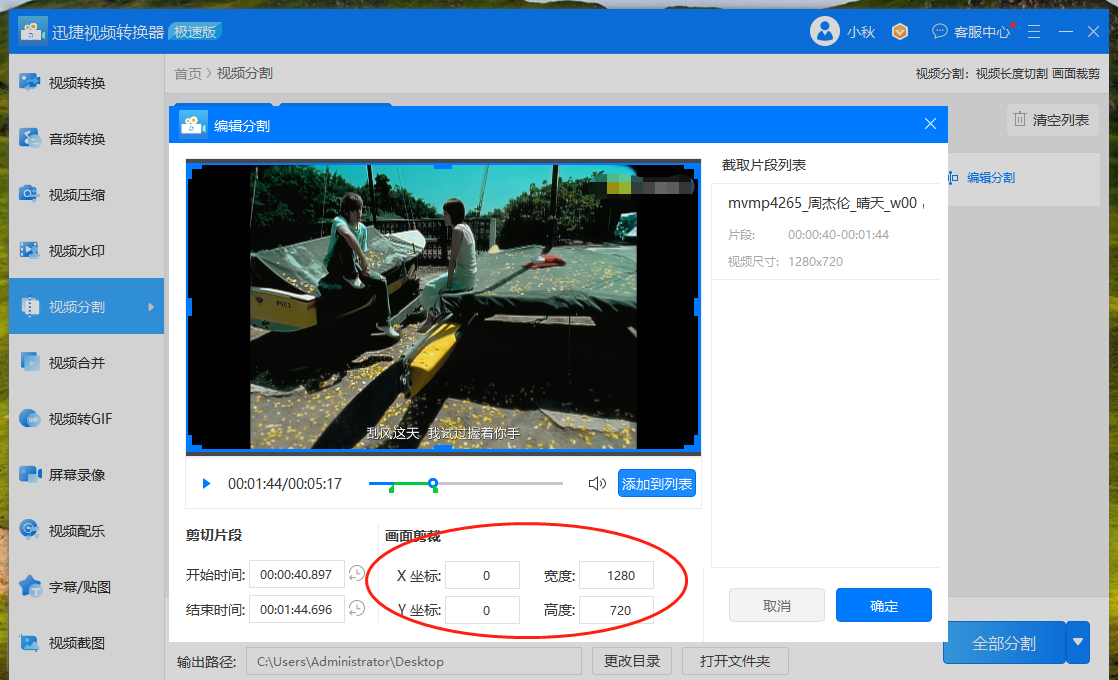
步骤三:如果除了剪切视频时长,还需要对视频画面进行裁剪的话,只需要在剪切完时长之后,调整视频中的蓝色方框即可。当然,也可以像剪切时长一样,在下方输入坐标和高度。
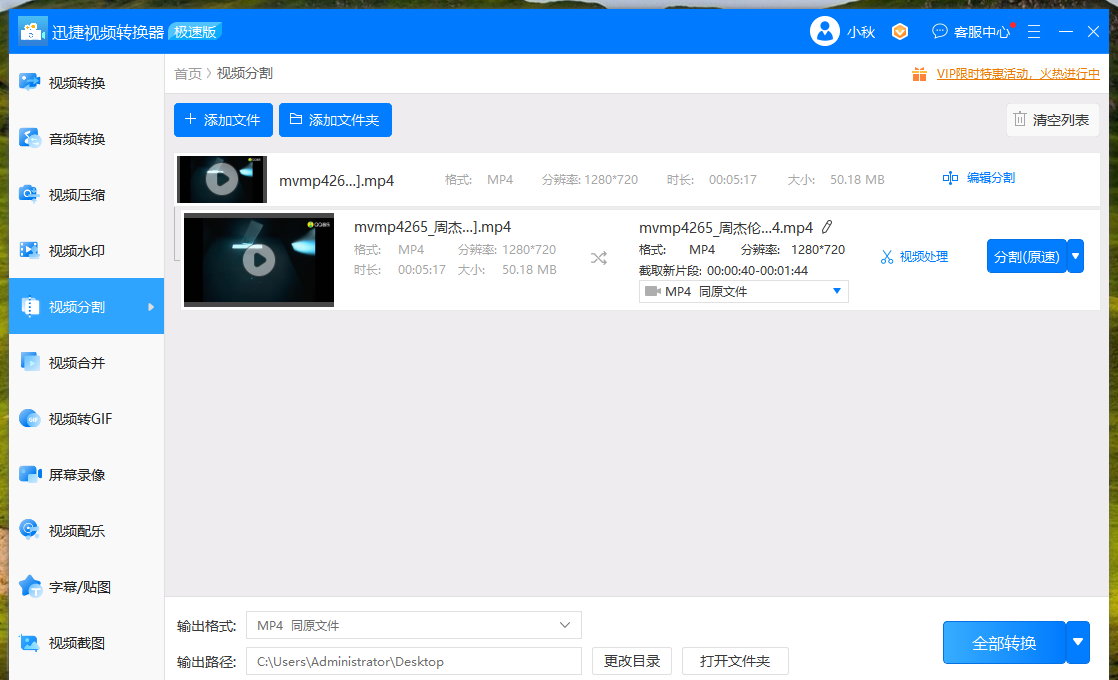
步骤四:当一切都准备完成后,点击【分割】即可。像这样,依次剪切完左右两端的视频后,剩下的中间部分就是我们不需要的素材了。
怎么样?大家都学会了吗?如果还没学会的话,可以自行下载软件试一下,还是挺好懂的。


热门课程推荐

热门资讯
-
想了解动画制作和影视特效的区别吗?本文将带您深入探讨动画制作和影视特效之间的关系,帮助你更好地理解这两者的差异。
-
2. 电影人福利!这些软件让你拍片更走心 | 精选10款实用影视app/小程序
精选10款专为影视创作人打造的实用app和小程序,包括导演、摄影师和制片人等不同职业的推荐,让你拍片更加高效。
-
想知道快影、剪映、快剪辑这三款软件哪个更适合小白?看看这篇对比评测,带你了解这三款软件的功能和特点,快速选择适合自己的视频剪辑软件。
-
剪映专业版新增全局预览缩放功能,可以轻松放大或缩小时间轨道。学习如何使用时间线缩放功能,提升剪辑效率。
-
推荐给影视创作人的10款实用app和小程序,帮助提高工作效率,从前期到后期应有尽有。
-
6. 豆瓣8.3《铁皮鼓》|电影符号学背后的视觉盛宴、社会隐喻主题
文|悦儿(叮咚,好电影来了!)《铁皮鼓》是施隆多夫最具代表性的作品,影片于... 分析影片的社会隐喻主题;以及对于普通观众来说,它又带给我们哪些现实启发...
-
7. 为什么漫威、DC这类大片的电影特效如此烧钱?原因在这里
想知道为什么漫威、DC这类特效满天飞的大片花费如此之高吗?一秒钟几十万上百万的电影特效为何如此“贵”?快来了解电影特效制作的内幕~
-
全新剪映基础到进阶操作全教程,详细介绍剪映界面、基础工具、进阶操作等112页内容,让你轻松掌握剪映技巧!
-
9. 影视创作人必备的10款实用app/小程序推荐,提高工作效率
提供给影视工作者的10款实用app/小程序,帮助导演、摄影师、制片人提高工作效率。从故事板创作到拍摄调度,一应俱全。
-
想要在剪映专业版中调整图层显示顺序?不用担心,操作方法简单有效。了解如何通过拖拽或层级功能轻松实现素材顺序调整,让你的作品更加生动多样!
最新文章
