
 火星网校
火星网校
学习视图变换操作,轻松搞定3DsMax2020 | 视图操作教程分享
发布时间:2024-06-04 15:44:03 浏览量:308次
嗨,大家好!今天我们来学习有关视图的变换操作。首先,让我们进入一个虚拟场景。
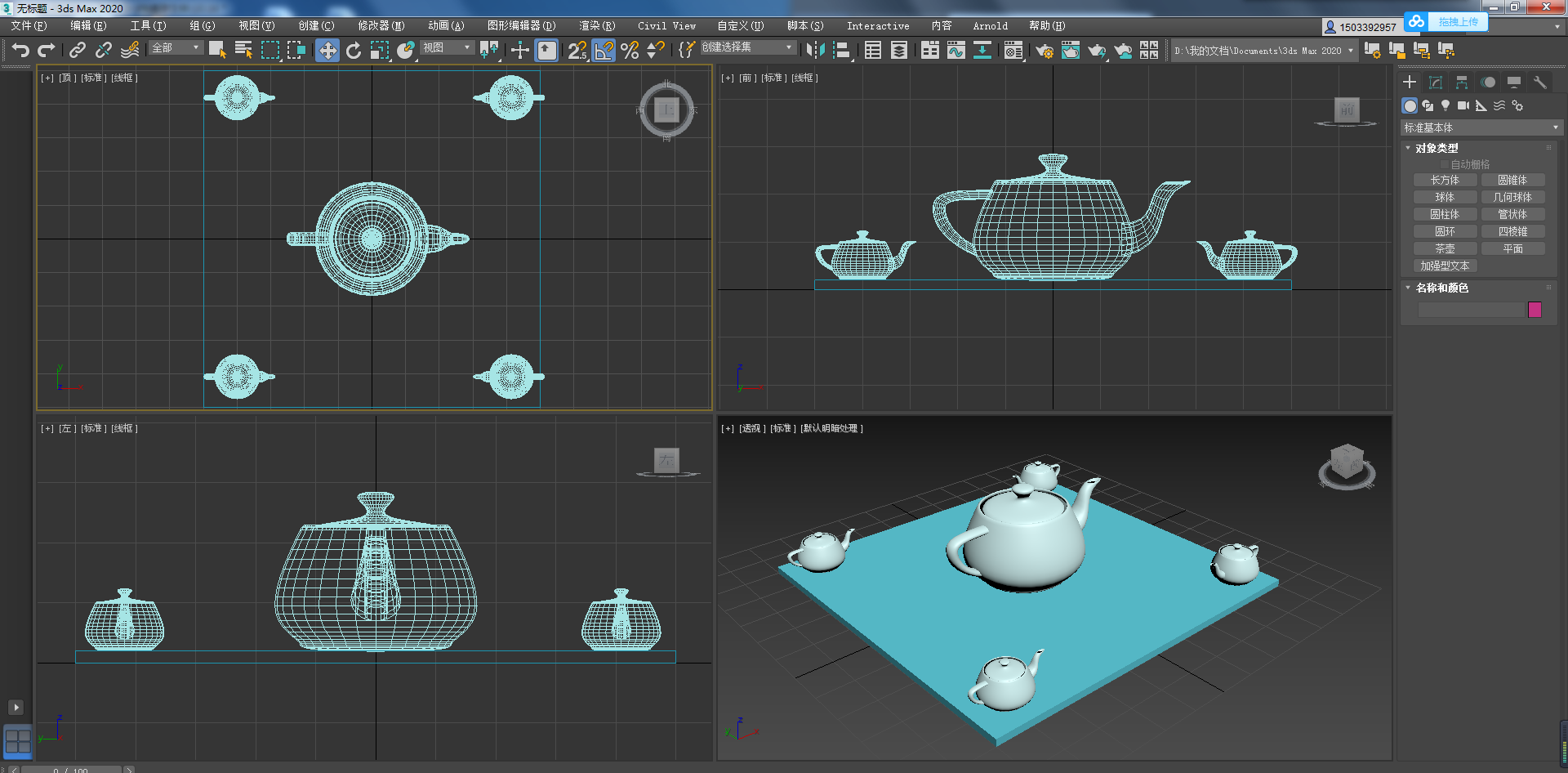
首先,让我们学习如何最大化显示所选物体。想要近距离查看某些小物体吗?只需将鼠标移到目标上,点击左键选择它,然后按下快捷键Z即可看到物体放大显示,注意哦,实际物体并未改变,只是视图进行了调整。记得这个快捷键,在今后的学习和工作中会频繁使用,多练习操作哦!
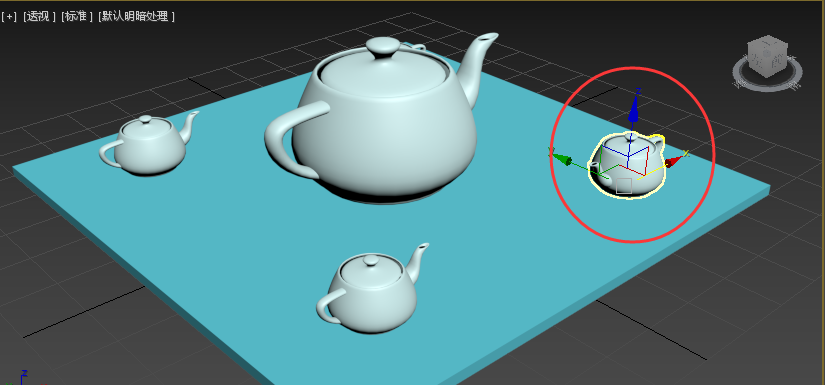
接下来,让我们继续学习视图的变换操作:
1. 旋转视图(环绕视图):按住键盘上ALT键加鼠标中键拖动,即可旋转视图。在透视图中会更常用,平面视图则会切换到正交视图。
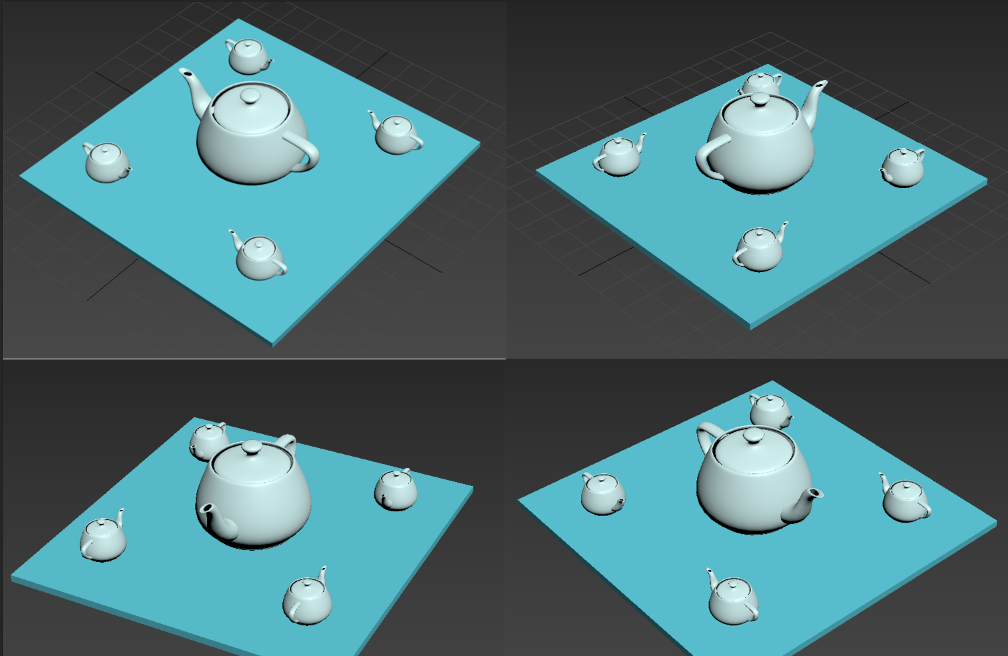
2. 平移视图:使用鼠标中键,上下左右拖动视图进行平移。同样不会影响物体位置,只是调整视点。
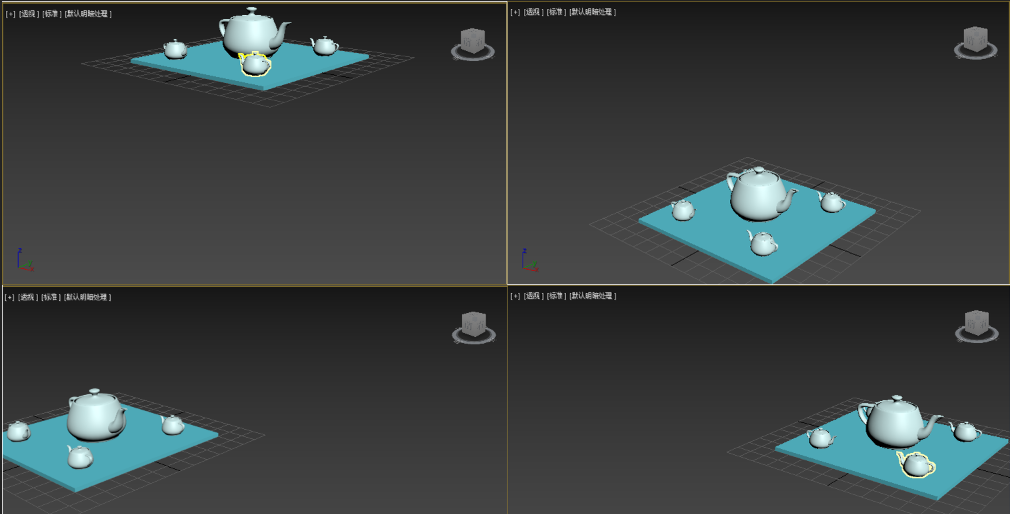
3. 缩放视图:使用鼠标滚轮,向前推移放大视点,向后推移缩小视点。
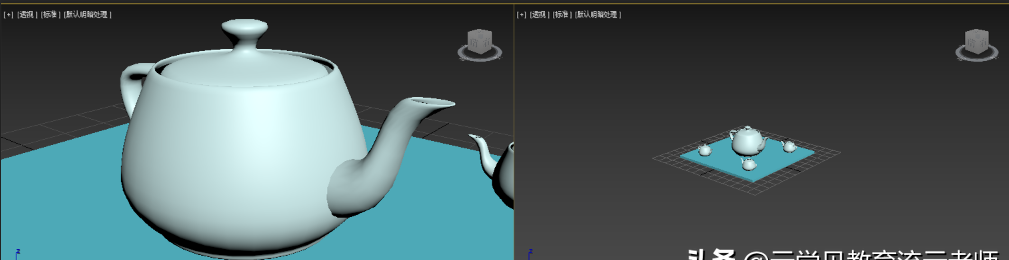
想要精细调整视点?按住Ctrl+Alt加鼠标中键可进行更精确操作。出错了?别慌,使用后退(SHIFT+Z)和前进(SHIFT+Y)快捷键来撤销操作。
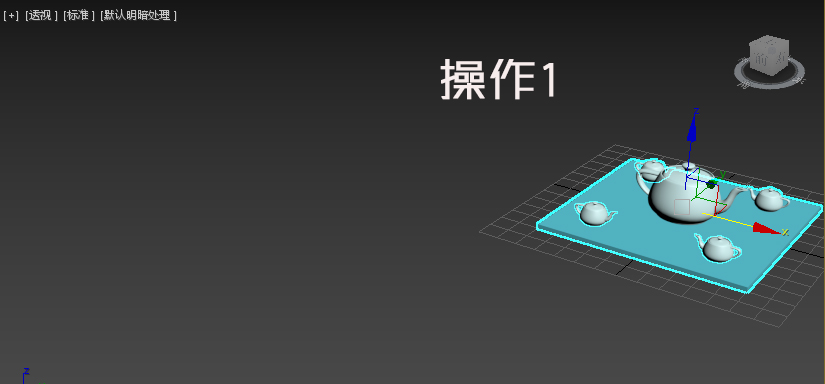
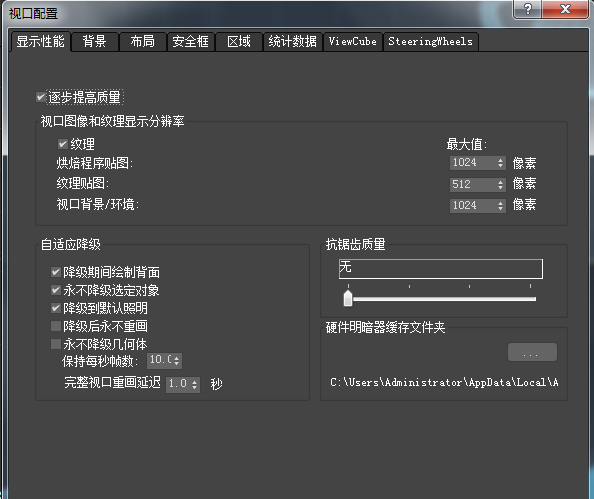
在软件的右下角点击视图操作工具,通过右键或Alt+B快捷键,打开视口配置窗口,你将找到许多有关视图配置的选项。
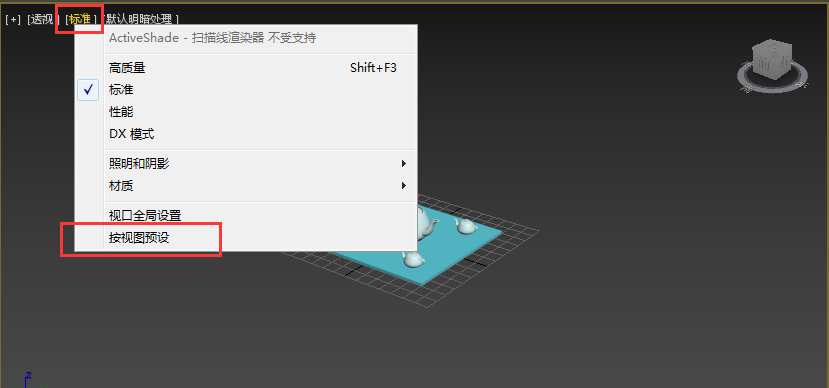
此外,在左上角标准栏点击鼠标左键,在选项中选择按视图预设,将看到设置选项,可对视图进行个性化配置。
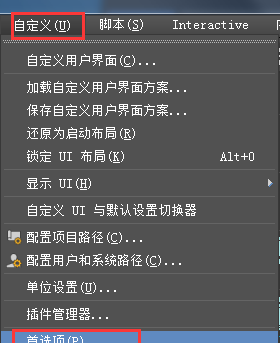
在自定义组菜单下的首选项中的视口面板也是对视图进行个性化设置的好地方。
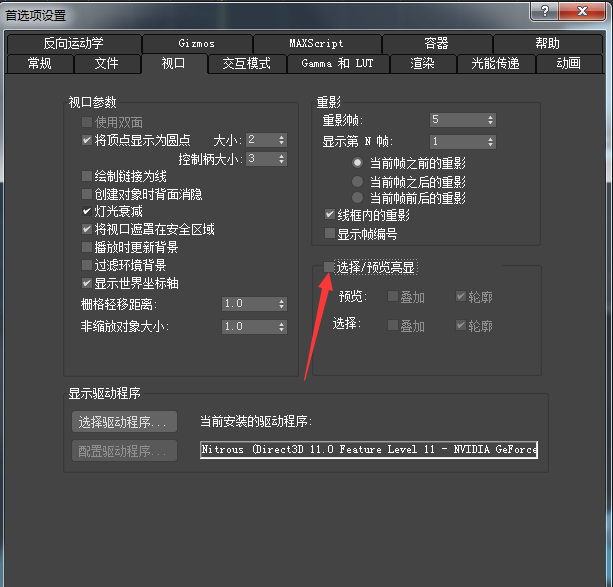
最后,如果你不喜欢鼠标移至物体时出现的高亮显示,可以到自定义-首选项-视口中取消选择/预览高显示前面的选项。
以上就是对视图操作的简单介绍,希望能帮助您更好地使用3DsMax2020软件。如果您需要软件及插件的安装包及帮助,请随时联系我们。敬请关注更多有关3DsMax2020的基础教程!


热门课程推荐

热门资讯
-
想了解动画制作和影视特效的区别吗?本文将带您深入探讨动画制作和影视特效之间的关系,帮助你更好地理解这两者的差异。
-
2. 电影人福利!这些软件让你拍片更走心 | 精选10款实用影视app/小程序
精选10款专为影视创作人打造的实用app和小程序,包括导演、摄影师和制片人等不同职业的推荐,让你拍片更加高效。
-
想知道快影、剪映、快剪辑这三款软件哪个更适合小白?看看这篇对比评测,带你了解这三款软件的功能和特点,快速选择适合自己的视频剪辑软件。
-
剪映专业版新增全局预览缩放功能,可以轻松放大或缩小时间轨道。学习如何使用时间线缩放功能,提升剪辑效率。
-
推荐给影视创作人的10款实用app和小程序,帮助提高工作效率,从前期到后期应有尽有。
-
6. 豆瓣8.3《铁皮鼓》|电影符号学背后的视觉盛宴、社会隐喻主题
文|悦儿(叮咚,好电影来了!)《铁皮鼓》是施隆多夫最具代表性的作品,影片于... 分析影片的社会隐喻主题;以及对于普通观众来说,它又带给我们哪些现实启发...
-
7. 为什么漫威、DC这类大片的电影特效如此烧钱?原因在这里
想知道为什么漫威、DC这类特效满天飞的大片花费如此之高吗?一秒钟几十万上百万的电影特效为何如此“贵”?快来了解电影特效制作的内幕~
-
全新剪映基础到进阶操作全教程,详细介绍剪映界面、基础工具、进阶操作等112页内容,让你轻松掌握剪映技巧!
-
9. 影视创作人必备的10款实用app/小程序推荐,提高工作效率
提供给影视工作者的10款实用app/小程序,帮助导演、摄影师、制片人提高工作效率。从故事板创作到拍摄调度,一应俱全。
-
想要在剪映专业版中调整图层显示顺序?不用担心,操作方法简单有效。了解如何通过拖拽或层级功能轻松实现素材顺序调整,让你的作品更加生动多样!
最新文章
