
 火星网校
火星网校
Pr剪辑零基础入门,学会这几点,轻松玩转Pr时间轴设置
发布时间:2024-06-23 11:15:05 浏览量:254次
在上次的知识分享中,我们详细介绍了如何使用时间轴标记以及相关技巧。而这一次,我们将重点分享时间轴显示设置的操作方法。在Premiere软件中,时间轴面板是非常重要的操作界面,在整个软件中扮演着不可或缺的角色。
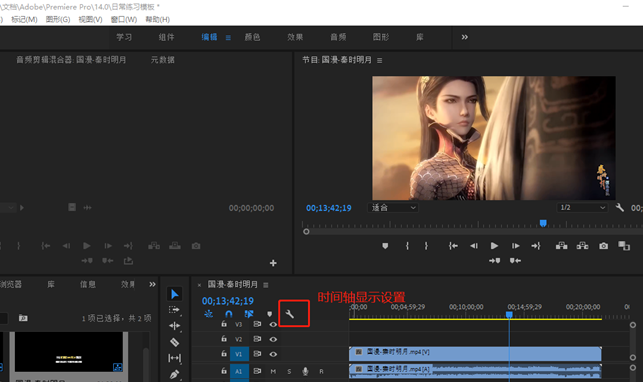
当你打开Premiere软件界面时,你会注意到时间轴面板右侧的小扳手按钮,这就是时间轴显示设置的入口。点击打开后,你会看到各种选项,本节将重点解读这些选项。
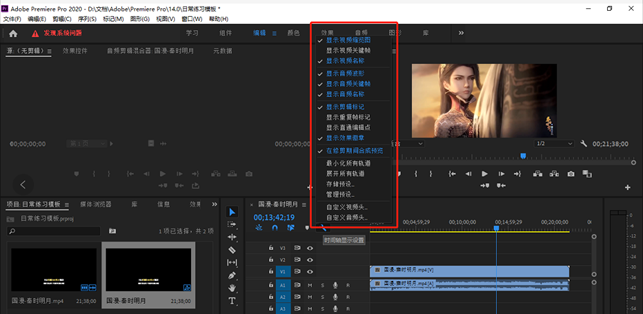
1. 显示视频缩略图:默认情况下是勾选的,表示当你调整视频轨道的宽度放大时,会在轨道内显示视频的缩略图像。关于如何缩放V轨道和A轨道,之前的分享已有介绍。
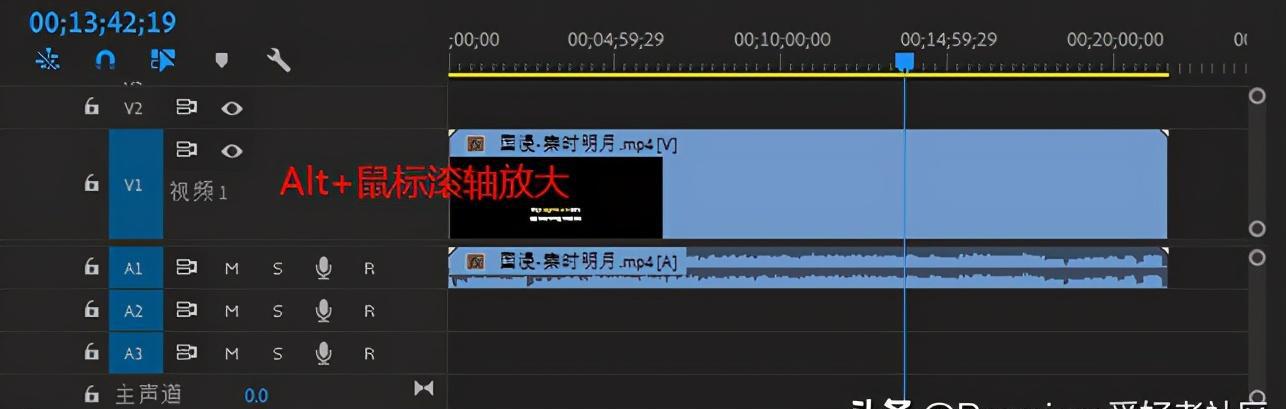
2. 显示视频关键帧:如果在视频编辑过程中使用了视频关键帧,软件会在轨道中显示这些关键帧的标记。关于关键帧的具体作用,我们会在后续的课程中逐一解释。
3. 显示视频名称:默认是开启的,表示在时间轴面板调用的素材会显示视频名称在素材头部位置。比如,我们现在调用的视频名称是:“国漫-秦时明月”。
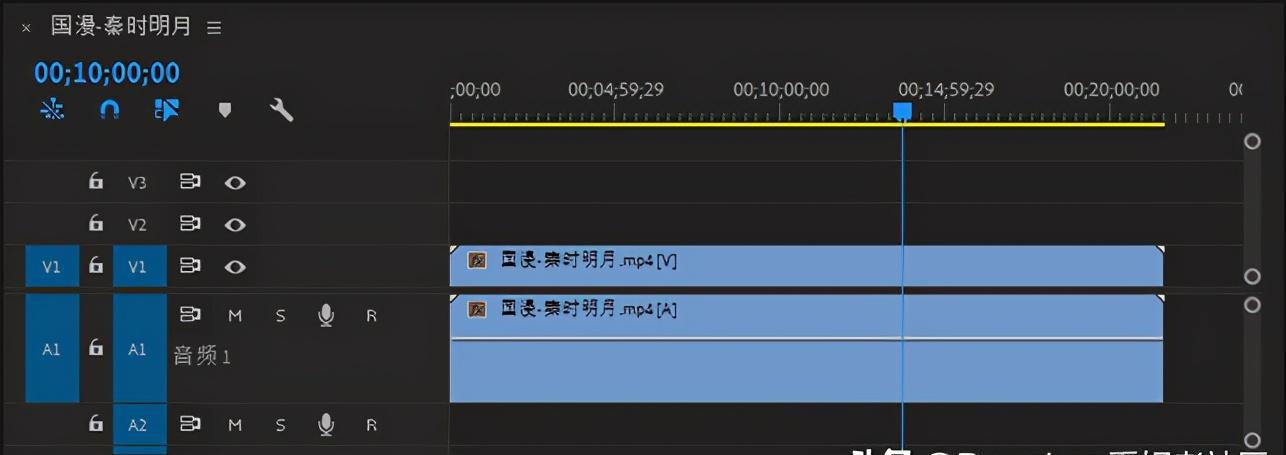
4. 显示音频波形:默认是勾选状态,取消勾选后,音频轨道将不显示波形,而会以色块形式呈现。
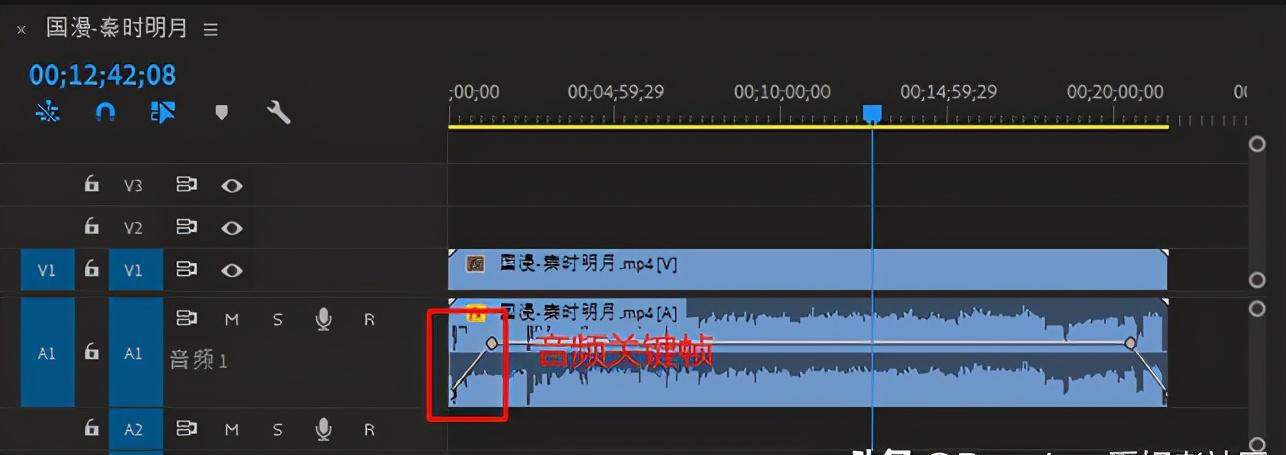
5. 显示音频关键帧:默认勾选状态下,对音频进行关键帧编辑时,会在音频轨道内显示相应标记。即使取消勾选,音频关键帧仍然存在,只是被隐藏了。
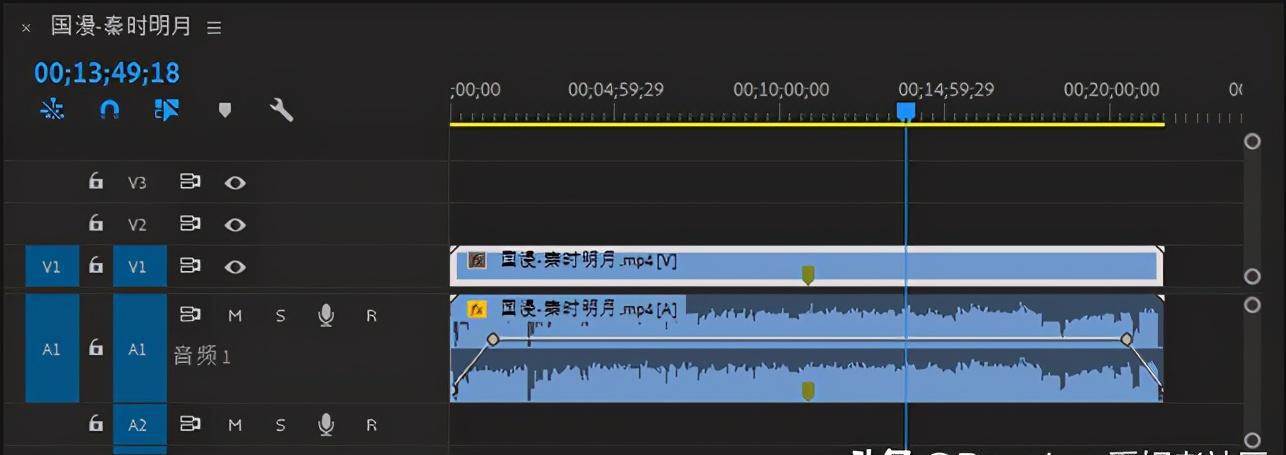
6. 显示剪辑标记:默认勾选状态下,取消勾选后会隐藏剪辑标记,但标记仍然存在,只是不可见。
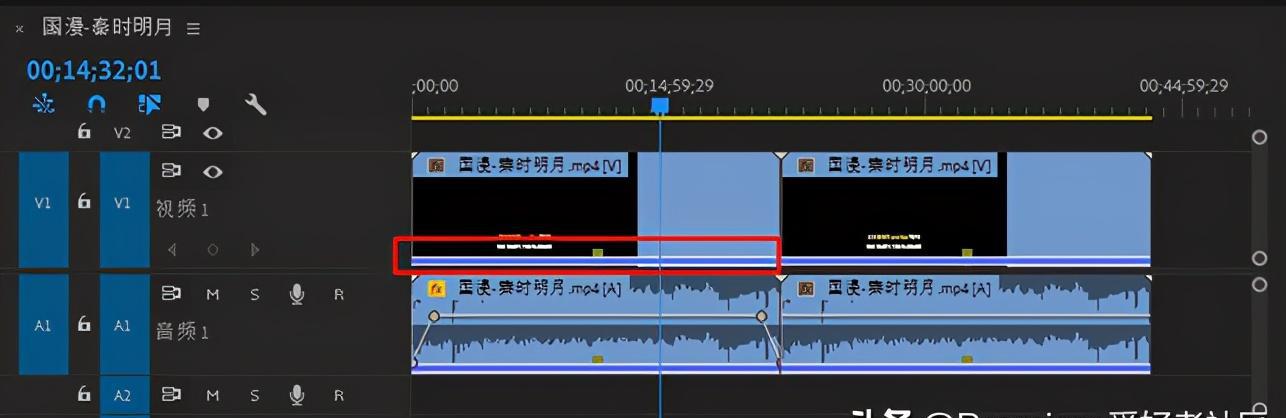
7. 显示重复帧标记:勾选后,会显示多次调用的视频素材中的重复帧标记。需要注意的是,图片素材的多次调用并不会显示重复帧标记。
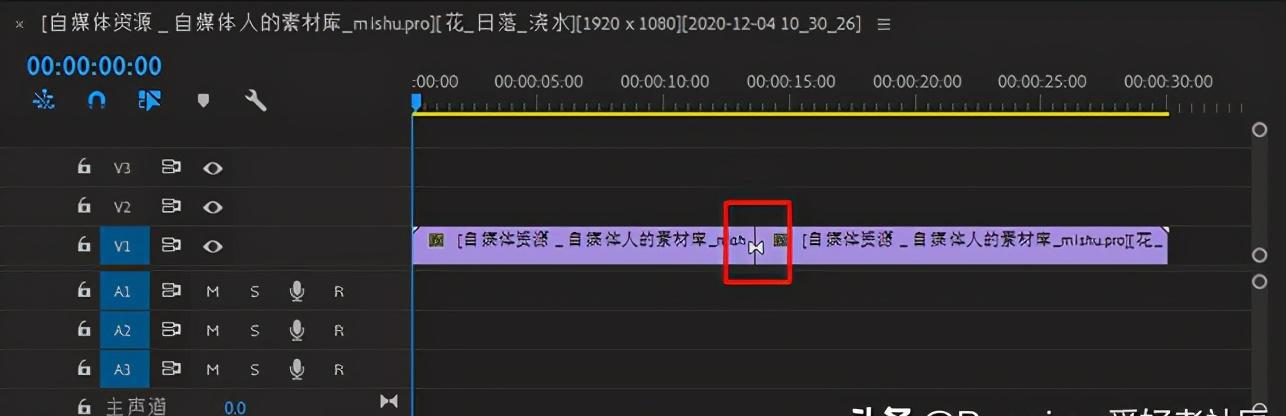
8. 显示直通编辑点:直通编辑点用于判断被剪断后未经修改的两段素材是否为同一段原始素材。右击直通编辑点可以通过编辑链接重新合并两端素材。
9. 显示效果徽章:已添加效果动画的素材会显示彩色“fx”标记,未添加效果的素材则以灰色“fx”图标显示。
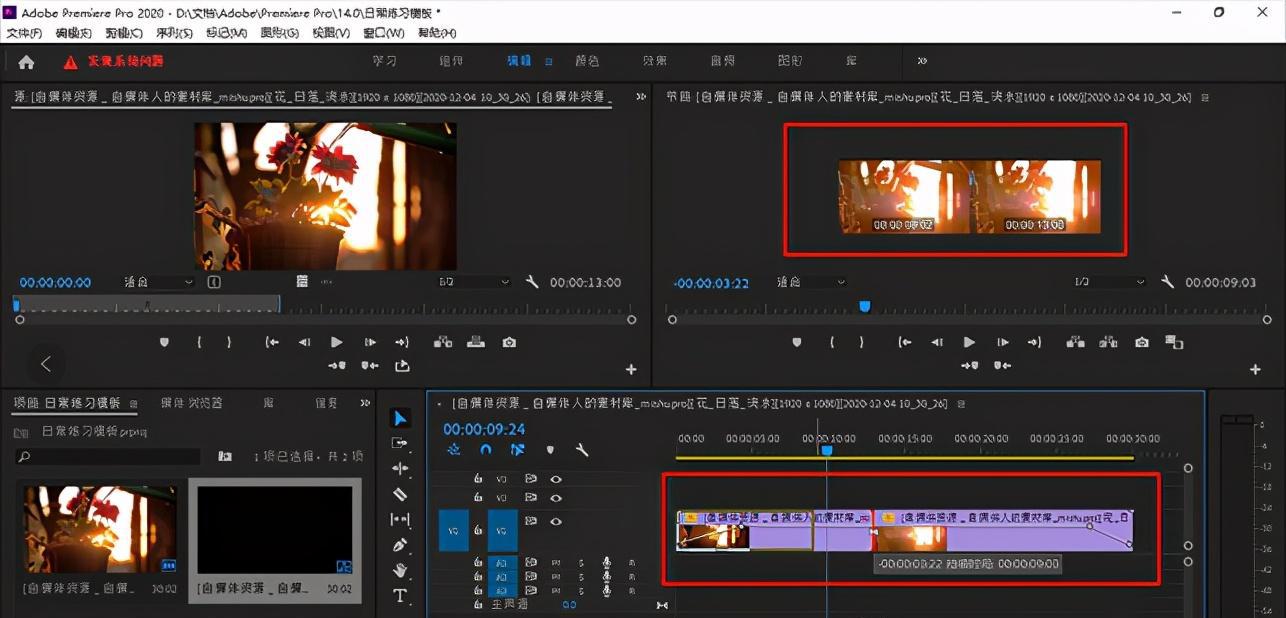
10. 修剪期间合成预览:在修改素材的同时,节目面板会显示修剪最终合成帧的位置,默认是开启状态。
11. 最小化与展开轨道:简单操作,有兴趣的同学可以实际尝试。
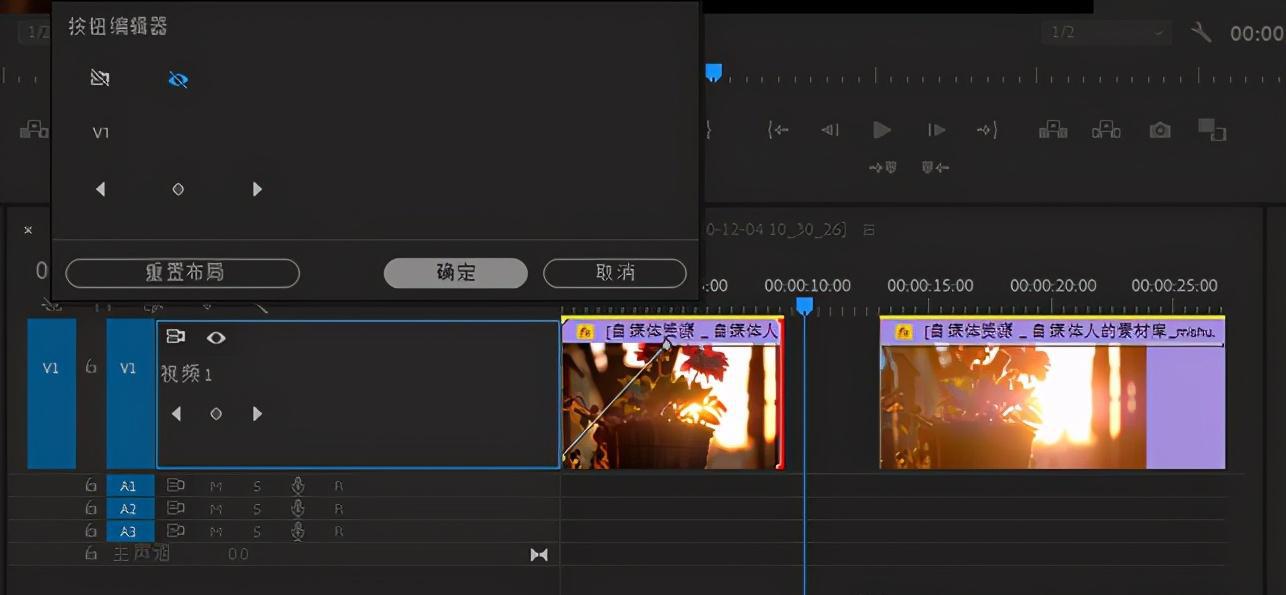
12. 自定义视频和音频头:选择自定义后,你可以调整视频和音频头部按钮的位置,方便进行调整。
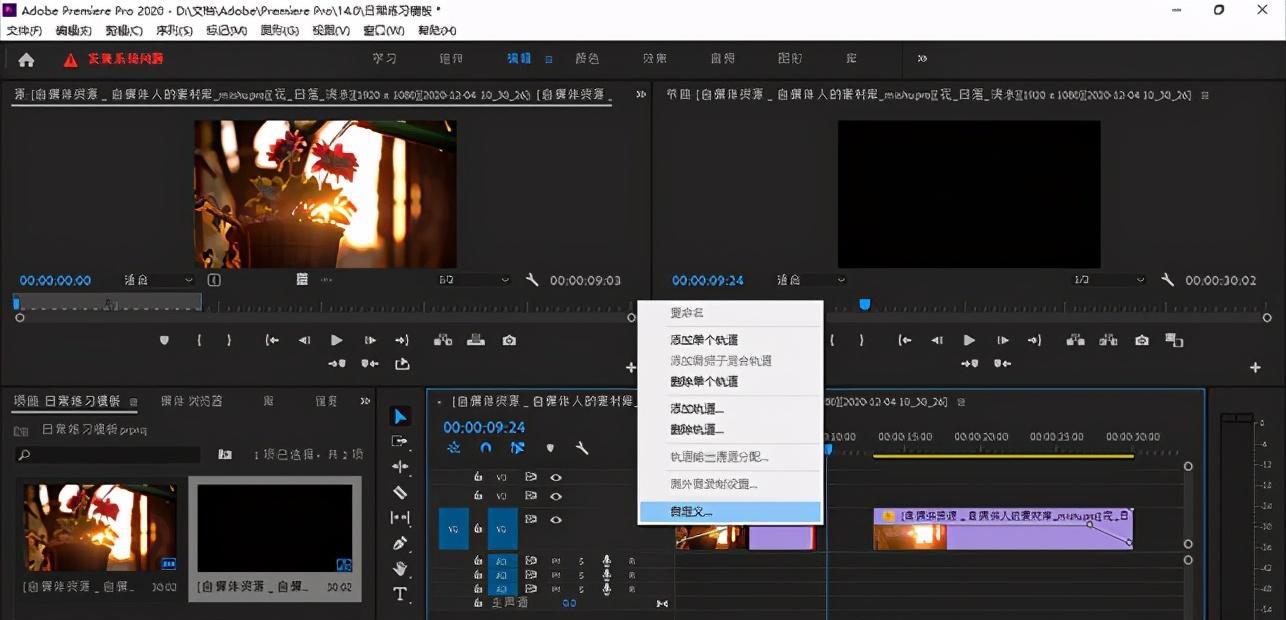
通过鼠标右键点击轨道头部区域,也可以进行自定义调整。希望以上内容能帮助你更好地使用Premiere进行视频剪辑操作。
火星时代教育致力于数字艺术领域的教育培训,提供游戏设计、动画培训、UI设计、插画培训等多种课程。欢迎点击点击咨询,了解更多课程详情。


热门课程推荐

热门资讯
-
想了解动画制作和影视特效的区别吗?本文将带您深入探讨动画制作和影视特效之间的关系,帮助你更好地理解这两者的差异。
-
想知道快影、剪映、快剪辑这三款软件哪个更适合小白?看看这篇对比评测,带你了解这三款软件的功能和特点,快速选择适合自己的视频剪辑软件。
-
3. 电影人福利!这些软件让你拍片更走心 | 精选10款实用影视app/小程序
精选10款专为影视创作人打造的实用app和小程序,包括导演、摄影师和制片人等不同职业的推荐,让你拍片更加高效。
-
剪映专业版新增全局预览缩放功能,可以轻松放大或缩小时间轨道。学习如何使用时间线缩放功能,提升剪辑效率。
-
5. 豆瓣8.3《铁皮鼓》|电影符号学背后的视觉盛宴、社会隐喻主题
文|悦儿(叮咚,好电影来了!)《铁皮鼓》是施隆多夫最具代表性的作品,影片于... 分析影片的社会隐喻主题;以及对于普通观众来说,它又带给我们哪些现实启发...
-
推荐给影视创作人的10款实用app和小程序,帮助提高工作效率,从前期到后期应有尽有。
-
7. 为什么漫威、DC这类大片的电影特效如此烧钱?原因在这里
想知道为什么漫威、DC这类特效满天飞的大片花费如此之高吗?一秒钟几十万上百万的电影特效为何如此“贵”?快来了解电影特效制作的内幕~
-
全新剪映基础到进阶操作全教程,详细介绍剪映界面、基础工具、进阶操作等112页内容,让你轻松掌握剪映技巧!
-
9. 从宏观蒙太奇思维、中观叙事结构、微观剪辑手法解读《花样年华》
中观层面完成叙事结构、以及微观层面的剪辑手法,3个层次来解读下电影《花样年华》的蒙太奇魅力。一、 宏观层面:运用蒙太奇思维构建电影剧本雏形。蒙...
-
想要在剪映专业版中调整图层显示顺序?不用担心,操作方法简单有效。了解如何通过拖拽或层级功能轻松实现素材顺序调整,让你的作品更加生动多样!
最新文章
