
 火星网校
火星网校
AE图层操作技巧总结:剪辑、拆分、对齐、文本、形状等
发布时间:2024-06-29 13:34:24 浏览量:844次
前言
在Adobe Effects(简称AE)中,图层的应用是非常关键的,本文将重点介绍图层的一些基础操作,以及时间轴面板的使用方法。
第二章:图层的应用
(1) 剪辑和拆分图层
A:剪辑图层
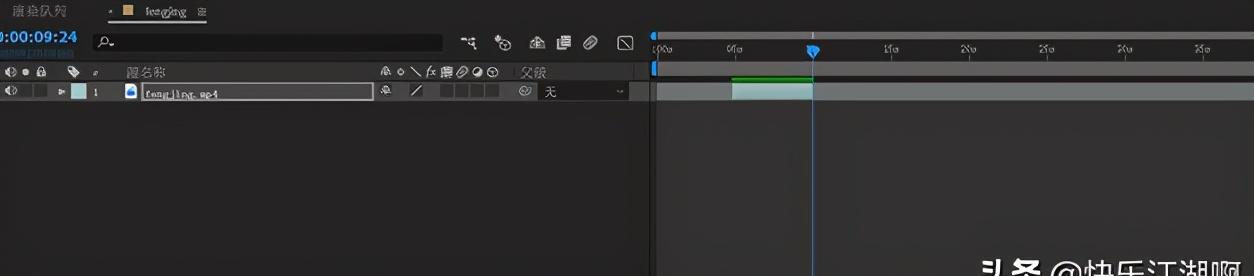
在进行剪辑时,可通过快捷键alt+[剪取前半部分图层,alt+]剪取后半部分图层。
B:拆分图层
按下快捷键ctrl+shift+D可拆分选中图层为两部分。

C:时间指示线的其他操作
通过快捷键“[”和"]"可定位图层入点和出点至时间指示线,快捷键home或end可快速定位至整个合成入点和出点。
(2) 在图层预览面板中剪辑图层
除了时间轴面板外,也可在图层预览面板双击某个图层,进行图层操作。
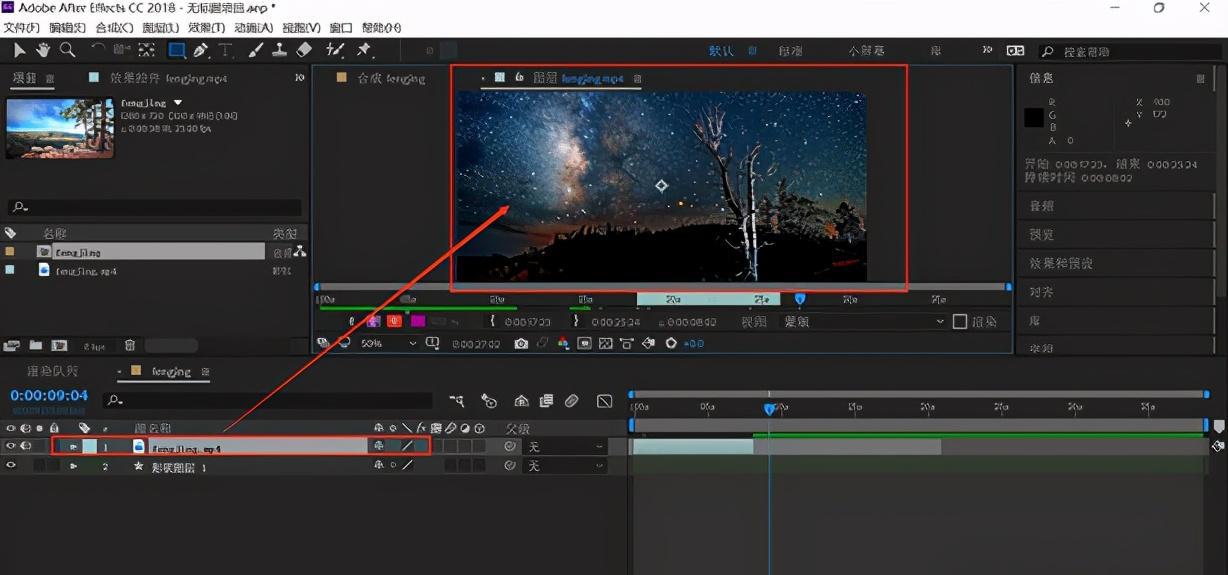
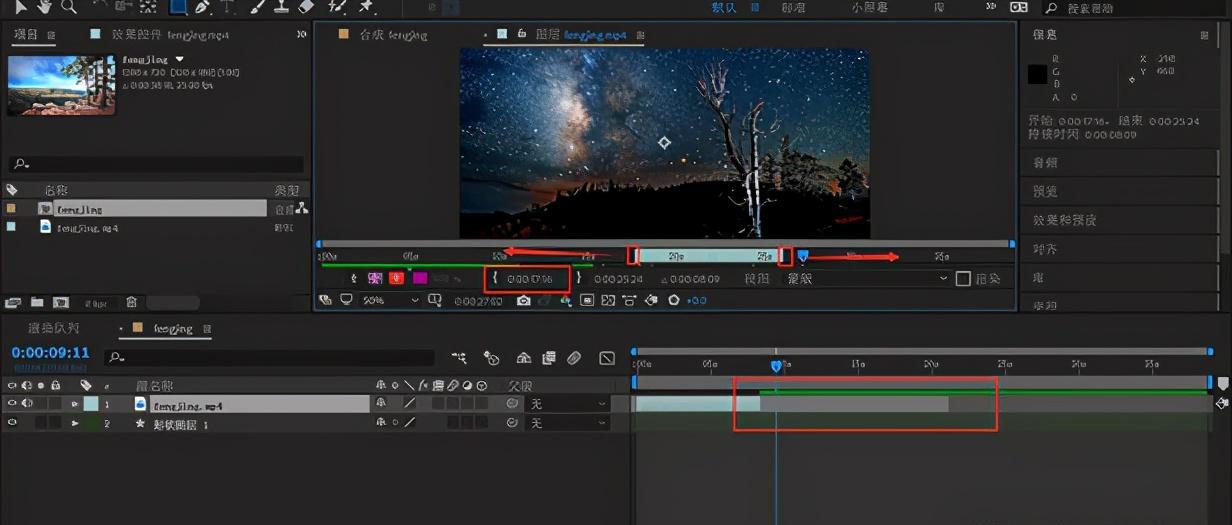
可在图层预览面板设置出入点,并进行修改操作。
(3) 图层属性与标签色
AE中图层分为外部导入和自定义创建,每种类型的图层都有独特的标签颜色,可通过点击标签色块选择需添加的颜色。
(4) 图层的对齐和分布
A:对齐
对齐需要使用对齐面板,可根据要求对齐到合成或选区,实现图层的对齐操作。
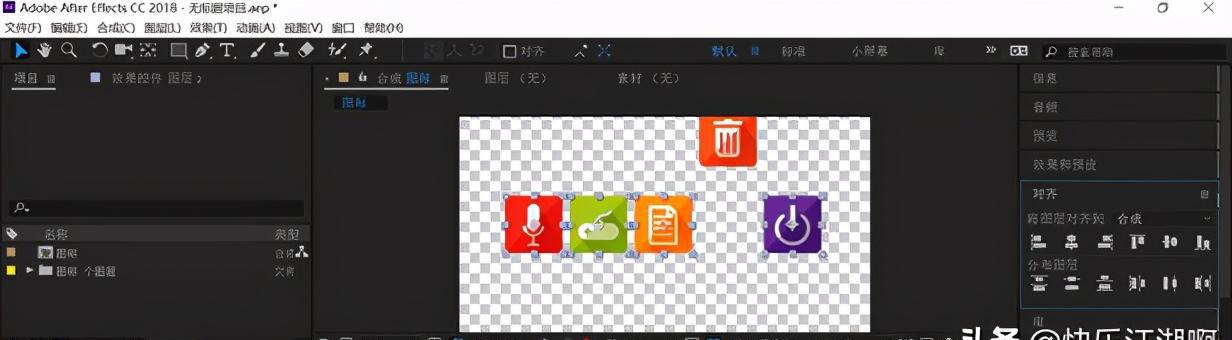
——对齐到合成
——对齐到选区
B:分布
可将选中图层进行位置分布,为图层排列提供便利。
(5) 时间轴面板部分按钮功能
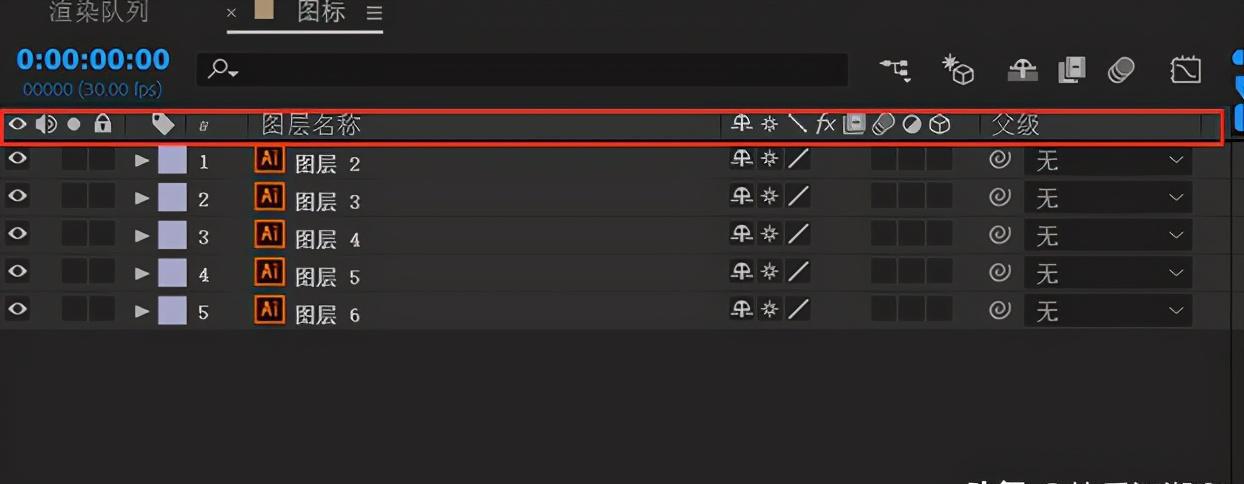
图层是否可见,音频独奏,单独预览某图层,图层锁定,标签颜色,图层顺序,图层名称等功能。
(6) 文本图层的创建与编辑
A:点文本图层
选择文本工具,点击预览窗口并输入文字即可,可通过字符面板进行关键参数设置。

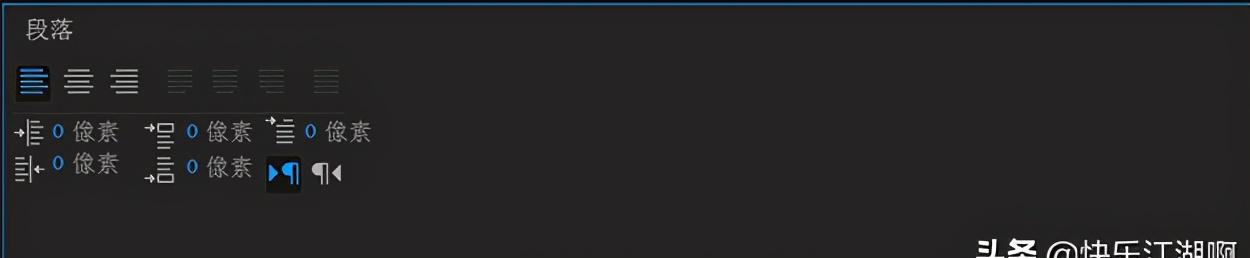
B:段落文本图层
选择文本图层后,绘制矩形框即可创建段落文本,进行文本排版设置。
(7) 纯色图层的创建与编辑
A:纯色层的创建
选中合成后按下快捷键ctrl+Y创建纯色层,可在对话框设置尺寸和颜色参数。
B:纯色层的编辑
使用快捷键ctrl+shift+Y可编辑纯色层参数。
(8) 形状图层的创建
A:使用钢笔工具创建
利用钢笔工具绘制路径并闭合,自动生成形状图层。
B:从菜单命令创建
通过图层--新建--形状图层,创建形状图层并编辑路径填充。

C:从形状工具创建
(9) 调整图层的创建与应用
快捷键ctrl+alt+Y可创建调整图层,用于修改下方图层属性而不影响原图层。
以上是AE图层操作技巧的部分内容,希望对您有所帮助。如有更多关于AE的学习需求,请随时点击咨询,我们将为您提供更多专业指导。


热门课程推荐

热门资讯
-
想了解动画制作和影视特效的区别吗?本文将带您深入探讨动画制作和影视特效之间的关系,帮助你更好地理解这两者的差异。
-
想知道快影、剪映、快剪辑这三款软件哪个更适合小白?看看这篇对比评测,带你了解这三款软件的功能和特点,快速选择适合自己的视频剪辑软件。
-
3. 电影人福利!这些软件让你拍片更走心 | 精选10款实用影视app/小程序
精选10款专为影视创作人打造的实用app和小程序,包括导演、摄影师和制片人等不同职业的推荐,让你拍片更加高效。
-
剪映专业版新增全局预览缩放功能,可以轻松放大或缩小时间轨道。学习如何使用时间线缩放功能,提升剪辑效率。
-
5. 豆瓣8.3《铁皮鼓》|电影符号学背后的视觉盛宴、社会隐喻主题
文|悦儿(叮咚,好电影来了!)《铁皮鼓》是施隆多夫最具代表性的作品,影片于... 分析影片的社会隐喻主题;以及对于普通观众来说,它又带给我们哪些现实启发...
-
推荐给影视创作人的10款实用app和小程序,帮助提高工作效率,从前期到后期应有尽有。
-
7. 为什么漫威、DC这类大片的电影特效如此烧钱?原因在这里
想知道为什么漫威、DC这类特效满天飞的大片花费如此之高吗?一秒钟几十万上百万的电影特效为何如此“贵”?快来了解电影特效制作的内幕~
-
全新剪映基础到进阶操作全教程,详细介绍剪映界面、基础工具、进阶操作等112页内容,让你轻松掌握剪映技巧!
-
9. 从宏观蒙太奇思维、中观叙事结构、微观剪辑手法解读《花样年华》
中观层面完成叙事结构、以及微观层面的剪辑手法,3个层次来解读下电影《花样年华》的蒙太奇魅力。一、 宏观层面:运用蒙太奇思维构建电影剧本雏形。蒙...
-
想要在剪映专业版中调整图层显示顺序?不用担心,操作方法简单有效。了解如何通过拖拽或层级功能轻松实现素材顺序调整,让你的作品更加生动多样!
最新文章
