
 火星网校
火星网校
用C#和OpenCvSharp实现图片裁剪功能,WinForms应用程序C# OpenCvSharp 图形处理
发布时间:2024-07-29 14:41:22 浏览量:351次
摘要
想要在WinForms应用程序中使用C#和OpenCvSharp实现图片裁剪功能吗?其实很简单,只需通过一个简单的WinForms界面就可以完成这个任务。
Mat类是OpenCvSharp中用于表示图像和矩阵的核心类,你可以利用它来加载、保存、裁剪和处理图像。
- Mat(string fileName):用于加载图像文件。
- SaveImage(string fileName):用于将图像保存到文件。
- Rect:用于表示矩形区域。
- new Mat(Mat source, Rect roi):用于裁剪图像。
正文
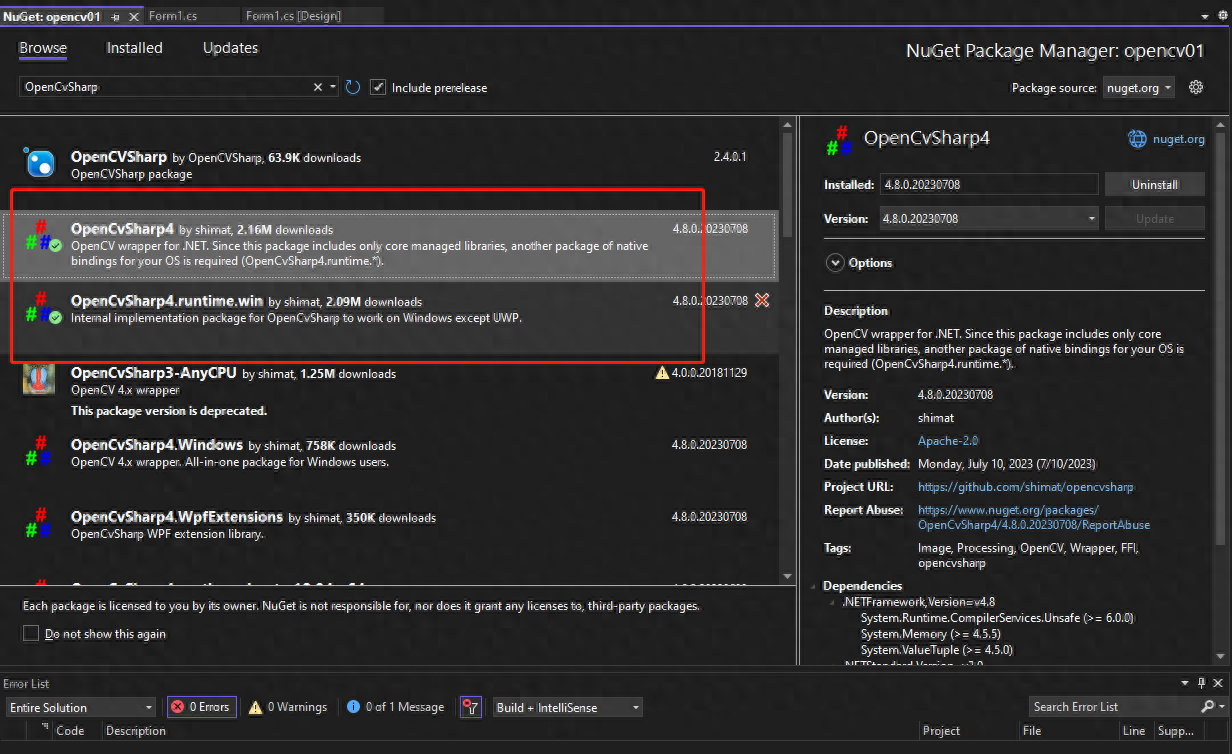
首先需要在nuget中安装OpenCvSharp4,在此过程中记得引用OpenCvSharp4.runtime.win库,避免出现错误提醒,比如DllNotFoundException: Unable to load DLL 'OpenCvSharpExtern' or one of its dependencies。
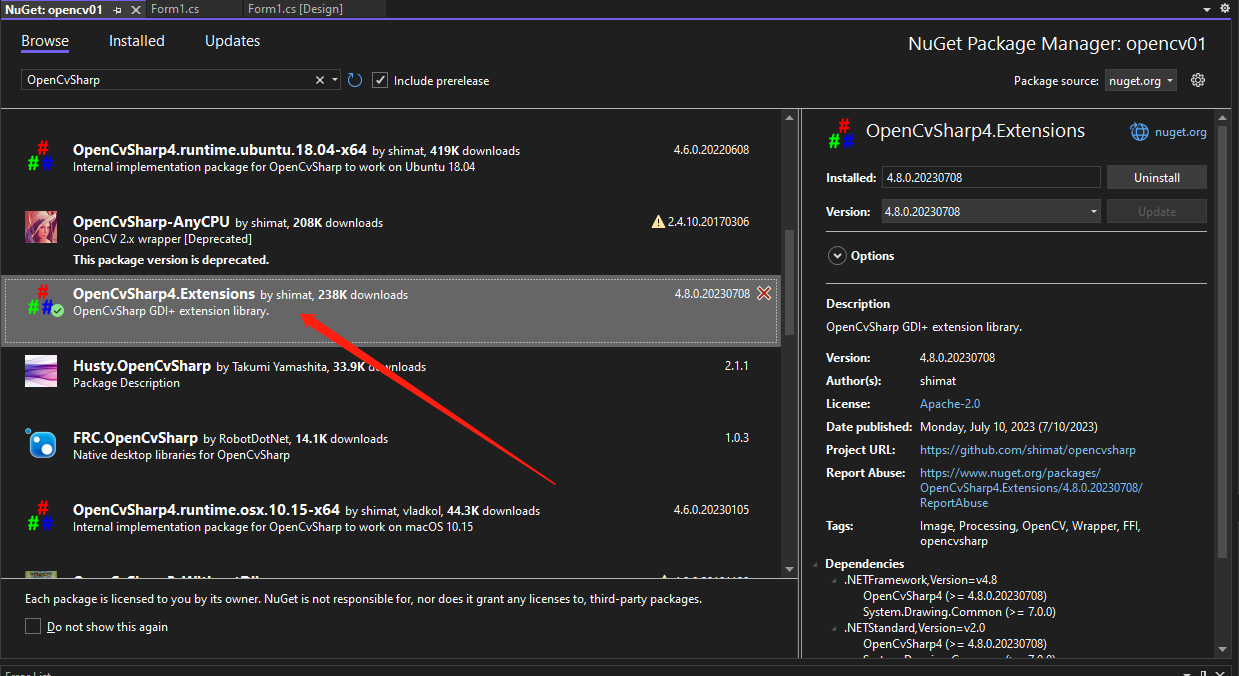
同时,也要记得引用OpenCvSharp.Extensions库,确保可以顺利进行图片处理。
下面是一个示例代码,展示了如何进行图像裁剪操作:
private void btnCrop_Click(object sender, EventArgs e){ Mat sourceImage; // 将Image对象转换为Mat对象 Mat matFromImage = BitmapConverter.ToMat(new Bitmap(pic.Image)); if(matFromImage!=null ) { int x = 0; int y = 0; int width = 100; int height = 100; x =int.Parse( txtPostion.Text.Split(",")[0]); y = int.Parse(txtPostion.Text.Split(",")[1]); Rect cropRegion = new Rect(x, y, width, height); Mat croppedImage = new Mat(matFromImage, cropRegion); SaveFileDialog saveFileDialog = new SaveFileDialog(); saveFileDialog.Filter = "JPEG Image|*.jpg"; if (saveFileDialog.ShowDialog() == DialogResult.OK) { croppedImage.SaveImage(saveFileDialog.FileName); MessageBox.Show("裁剪完成并保存。"); } croppedImage.Release(); }}
除了裁剪操作,也可以对图像进行区域截取,如下代码所示:
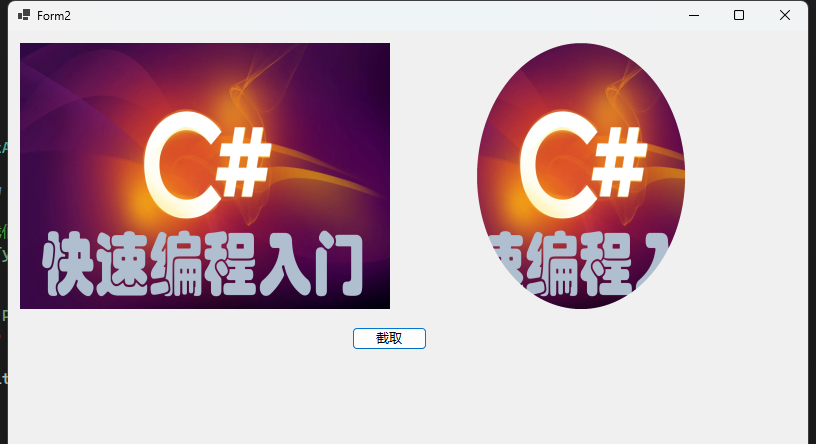
private void btnCrop_Click(object sender, EventArgs e){ Mat sourceImage = BitmapConverter.ToMat(new Bitmap(pic.Image)); //创建一个与原始图像相同大小的黑色图像,这将作为我们的圆形掩码 Mat mask = new Mat(sourceImage.Size(), MatType.CV_8U, new Scalar(0)); //在掩码上绘制一个白色的圆形: OpenCvSharp.Point center = new OpenCvSharp.Point(mask.Cols / 2, mask.Rows / 2); // 圆心坐标 int radius = Math.Min(mask.Cols, mask.Rows) / 2; // 半径,取图像宽度和高度的最小值的一半 Cv2.Circle(mask, center, radius, Scalar.White, -1); // -1 表示填充圆形 Mat result = new Mat(); sourceImage.CopyTo(result, mask); //将Mat转换为Image Bitmap bitmap = BitmapConverter.ToBitmap(result); pictureBox1.Image= bitmap;}
以上就是关于使用C#和OpenCvSharp实现图片裁剪功能的内容,希望能为你提供帮助。
想要了解更多关于数字艺术教育的内容吗?欢迎点击点击咨询,了解火星时代教育提供的游戏设计培训、动画培训、UI设计培训等课程。


热门课程推荐

热门资讯
-
想了解动画制作和影视特效的区别吗?本文将带您深入探讨动画制作和影视特效之间的关系,帮助你更好地理解这两者的差异。
-
想知道快影、剪映、快剪辑这三款软件哪个更适合小白?看看这篇对比评测,带你了解这三款软件的功能和特点,快速选择适合自己的视频剪辑软件。
-
3. 电影人福利!这些软件让你拍片更走心 | 精选10款实用影视app/小程序
精选10款专为影视创作人打造的实用app和小程序,包括导演、摄影师和制片人等不同职业的推荐,让你拍片更加高效。
-
剪映专业版新增全局预览缩放功能,可以轻松放大或缩小时间轨道。学习如何使用时间线缩放功能,提升剪辑效率。
-
5. 豆瓣8.3《铁皮鼓》|电影符号学背后的视觉盛宴、社会隐喻主题
文|悦儿(叮咚,好电影来了!)《铁皮鼓》是施隆多夫最具代表性的作品,影片于... 分析影片的社会隐喻主题;以及对于普通观众来说,它又带给我们哪些现实启发...
-
推荐给影视创作人的10款实用app和小程序,帮助提高工作效率,从前期到后期应有尽有。
-
7. 为什么漫威、DC这类大片的电影特效如此烧钱?原因在这里
想知道为什么漫威、DC这类特效满天飞的大片花费如此之高吗?一秒钟几十万上百万的电影特效为何如此“贵”?快来了解电影特效制作的内幕~
-
全新剪映基础到进阶操作全教程,详细介绍剪映界面、基础工具、进阶操作等112页内容,让你轻松掌握剪映技巧!
-
9. 从宏观蒙太奇思维、中观叙事结构、微观剪辑手法解读《花样年华》
中观层面完成叙事结构、以及微观层面的剪辑手法,3个层次来解读下电影《花样年华》的蒙太奇魅力。一、 宏观层面:运用蒙太奇思维构建电影剧本雏形。蒙...
-
想要在剪映专业版中调整图层显示顺序?不用担心,操作方法简单有效。了解如何通过拖拽或层级功能轻松实现素材顺序调整,让你的作品更加生动多样!
最新文章
